Austausch #
(Anweisungen zum Geräteaustausch.)
Funktionsübersicht #
Die Austauscheigenschaft ermöglicht es Ihnen, einen defekten Wechselrichter in Ihrem System zu ersetzen, während alle historischen Daten erhalten bleiben, um eine nahtlose Verfolgung und Kontinuität sicherzustellen.
Wann Austausch verwenden #
- Verwenden Sie diese Funktion, wenn ein vorhandener Wechselrichter in Ihrem System aufgrund eines Fehlers keine Daten mehr sendet und ersetzt werden muss.
Wie der Austausch funktioniert #
-
Automatische Erkennung
- Wenn ein neuer Wechselrichter physisch zum System hinzugefügt wird, erkennt der WLAN-Stick das neue Gerät automatisch.
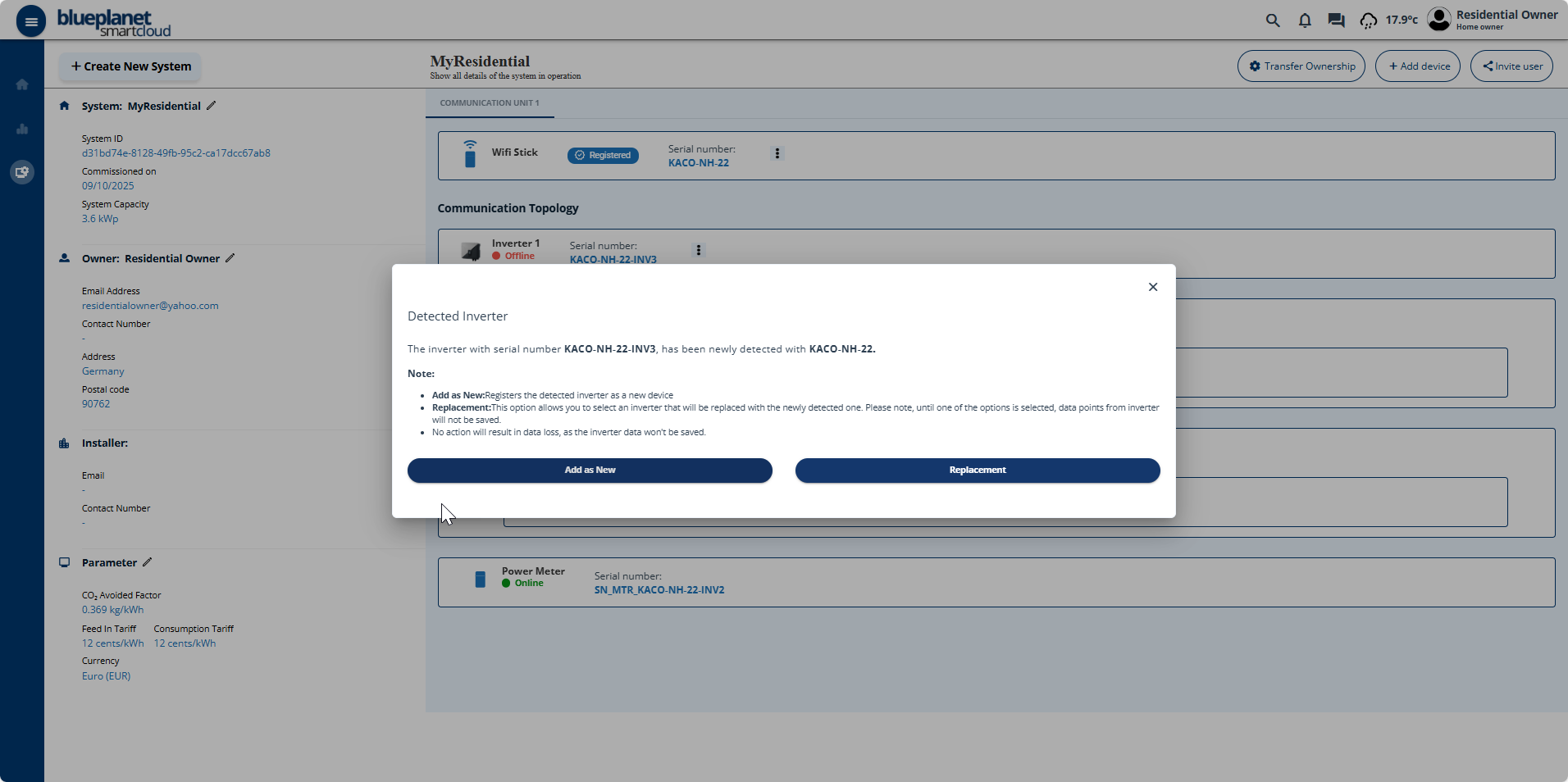 Bild 1- Auto-Popup
-
Benutzeraufforderung
- Ein Popup erscheint und fordert Sie auf, zwischen Folgendem zu wählen:
- Als neues Gerät hinzufügen: Der neue Wechselrichter wird dem System als zusätzliches Gerät hinzugefügt.
- Gerät ersetzen: Der neue Wechselrichter ersetzt einen vorhandenen (defekten) Wechselrichter.
- Ein Popup erscheint und fordert Sie auf, zwischen Folgendem zu wählen:
-
Austauschprozess
- Wenn Sie Gerät ersetzen wählen:
- Sie werden aufgefordert auszuwählen, welcher vorhandene Wechselrichter ersetzt werden soll.
- Das System verknüpft den neuen Wechselrichter mit dem ausgewählten Gerät und bewahrt alle historischen Daten und Nutzungsaufzeichnungen.
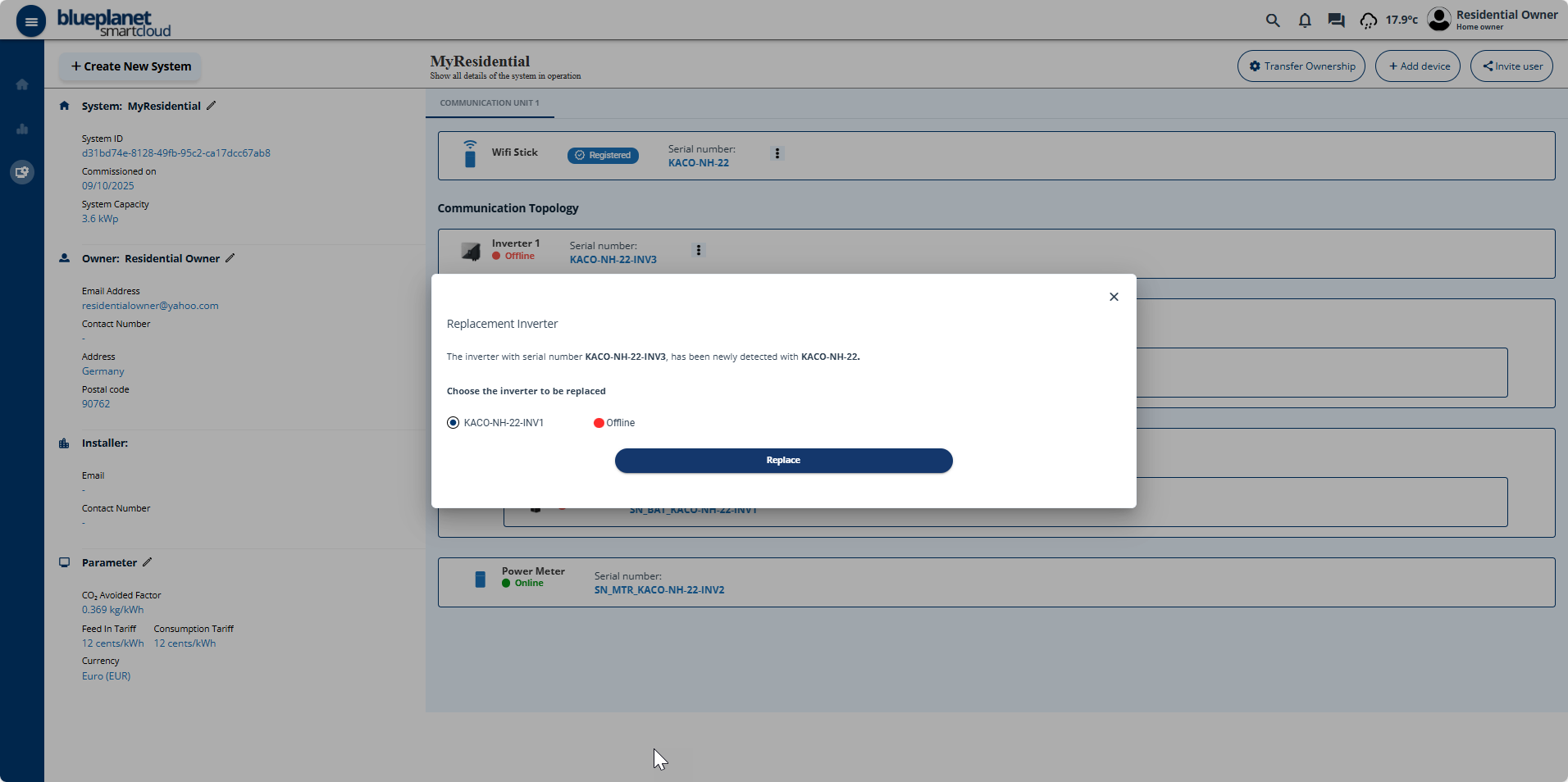 Bild 2- Ersatzgerät auswählen
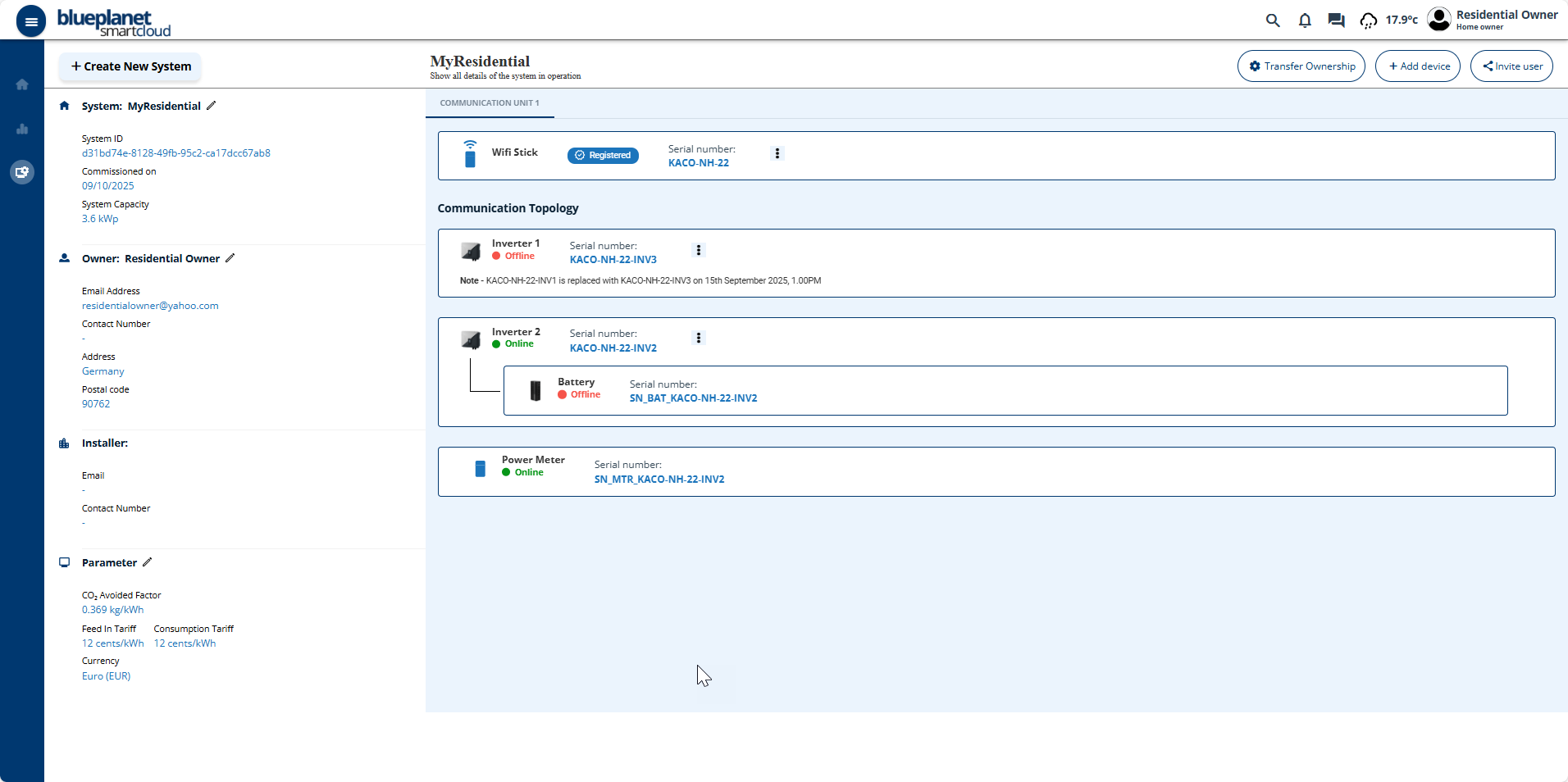 Bild 3- Erfolgreicher Austausch
- Wenn Sie Als neues Gerät hinzufügen wählen:
- Der neue Wechselrichter wird einfach zu Ihrem System hinzugefügt, und Daten werden separat verfolgt.
- Wenn Sie Gerät ersetzen wählen:
Wichtige Punkte #
- Historische Daten vom ersetzten Wechselrichter werden beibehalten und dem neuen Gerät zugeordnet.
- Der Austauschprozess stellt sicher, dass keine vergangenen Informationen verloren gehen, sodass Sie Ihr System nahtlos weiter überwachen können.
- Die Funktion ist nur verfügbar, wenn mindestens ein Wechselrichter bereits im System vorhanden ist.