System erstellen #
Es gibt zwei Möglichkeiten, ein System zu erstellen.
- System über Suche erstellen
- System über die Schaltfläche “Erstellen” auf der Systemübersichtsseite erstellen.
System über Suchschaltfläche erstellen
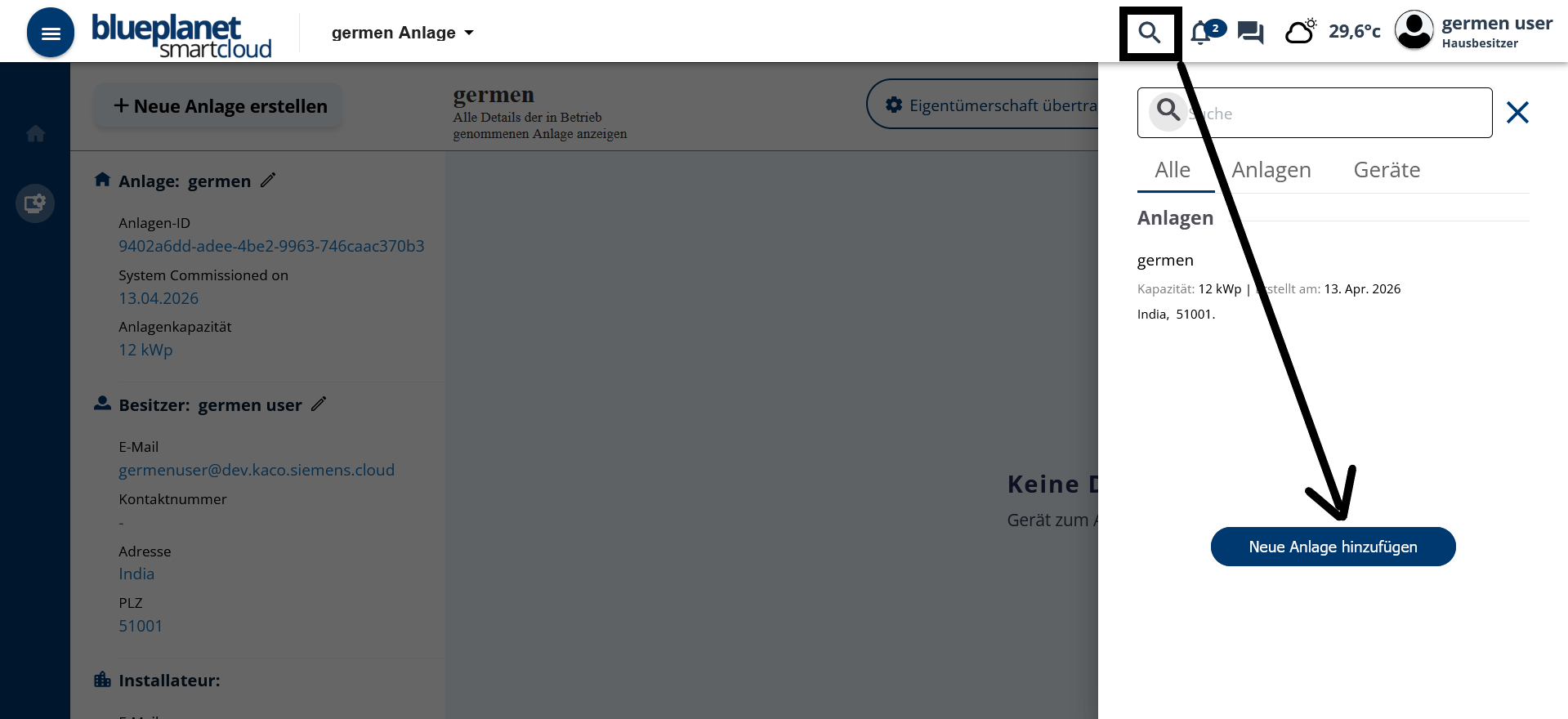 Bild-1 System über Suchschaltfläche erstellen
System über Erstellen-Schaltfläche erstellen
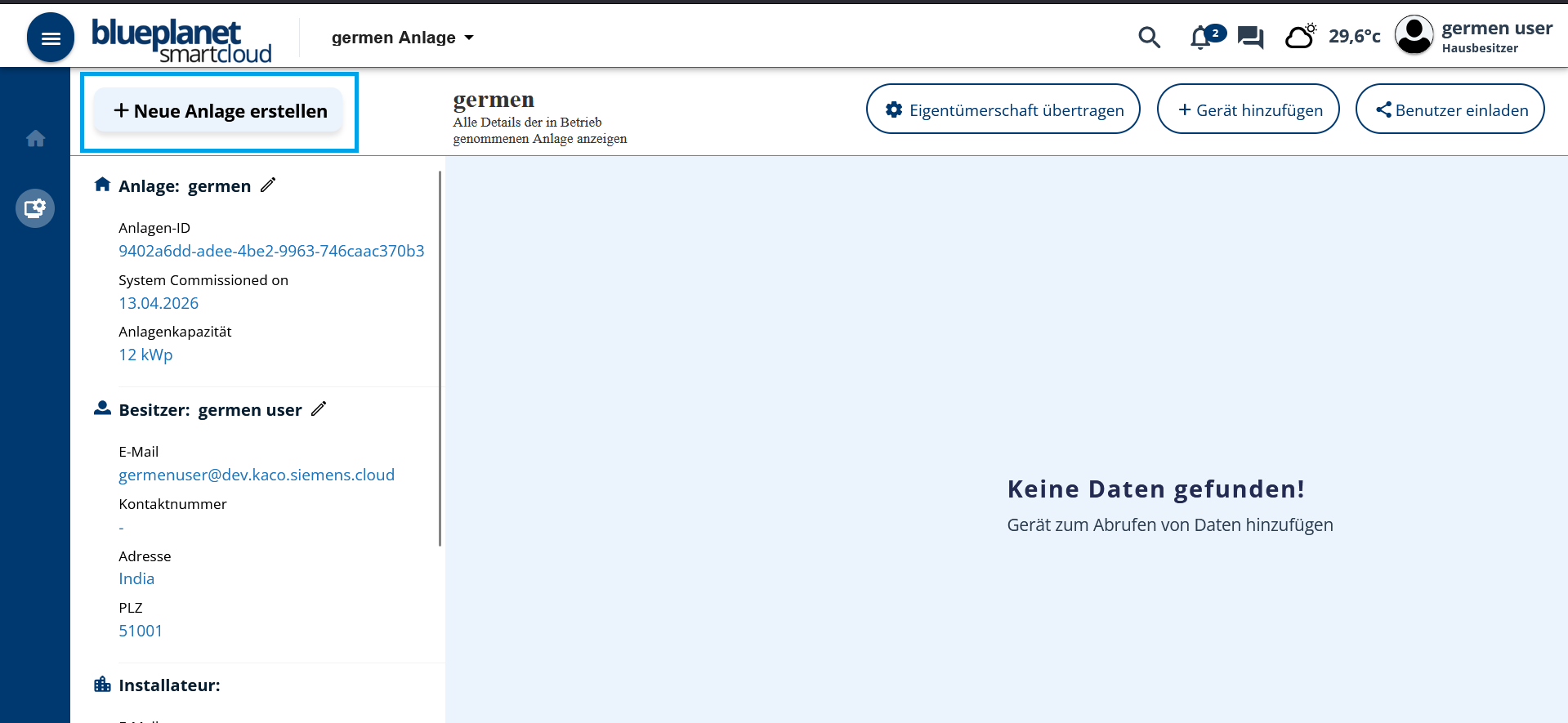 Bild-2 System über Erstellen-Schaltfläche erstellen
Der Benutzer muss zur Systemkonfigurationsseite im Portal navigieren
- Melden Sie sich bei der Smart Cloud an.
- Navigieren Sie zur Systemübersicht
- Klicken Sie auf System erstellen
- Zeigen Sie den Assistenten zum Erstellen des Systems an
Systemdetails ausfüllen
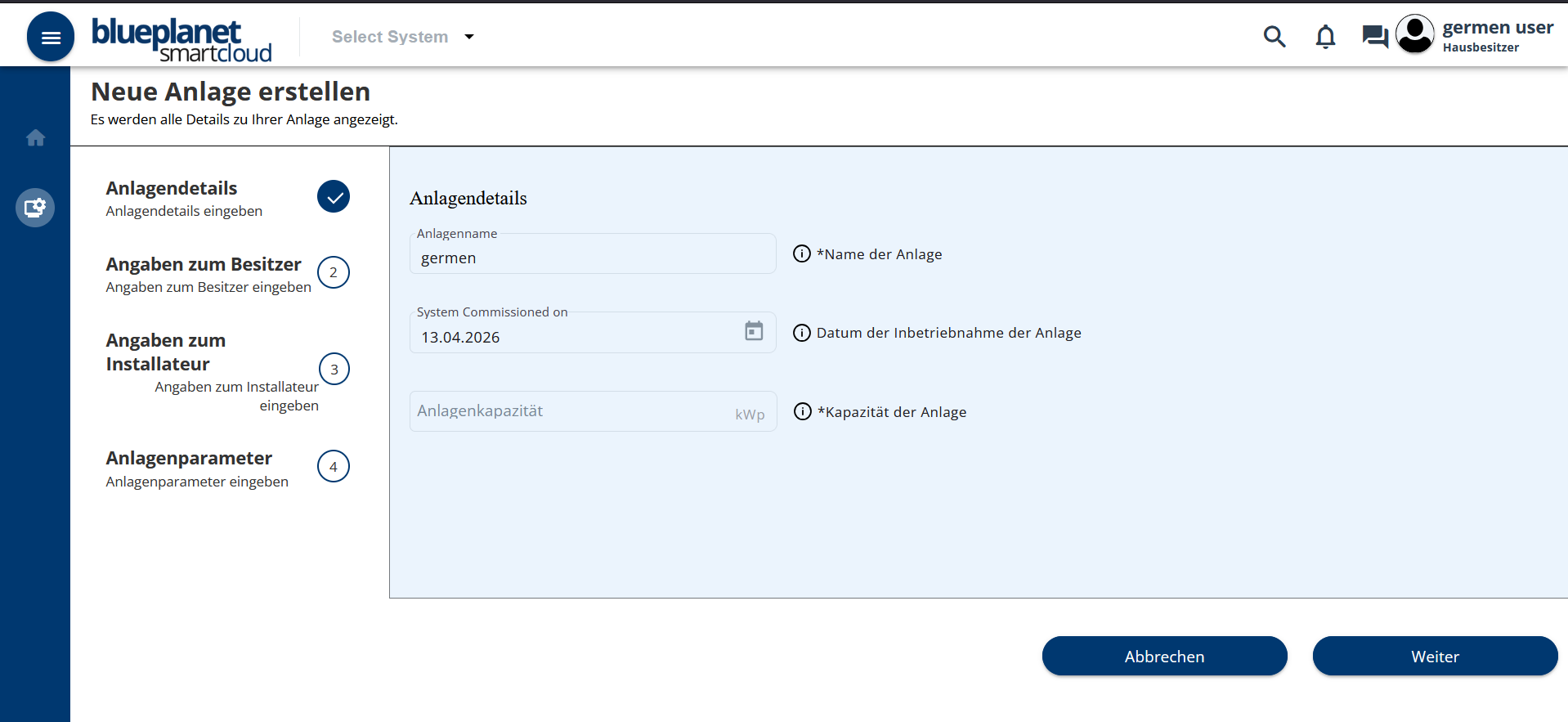 Bild 3- Systeminformationen
- Der Systemname wird automatisch basierend auf dem Namen des Benutzers ausgefüllt.
- Inbetriebnahme-am ist das Datum der Konfiguration, der Benutzer kann es später ändern.
- Geben Sie die Systemkapazität ein und klicken Sie auf Weiter.
Eigentümerdetails ausfüllen
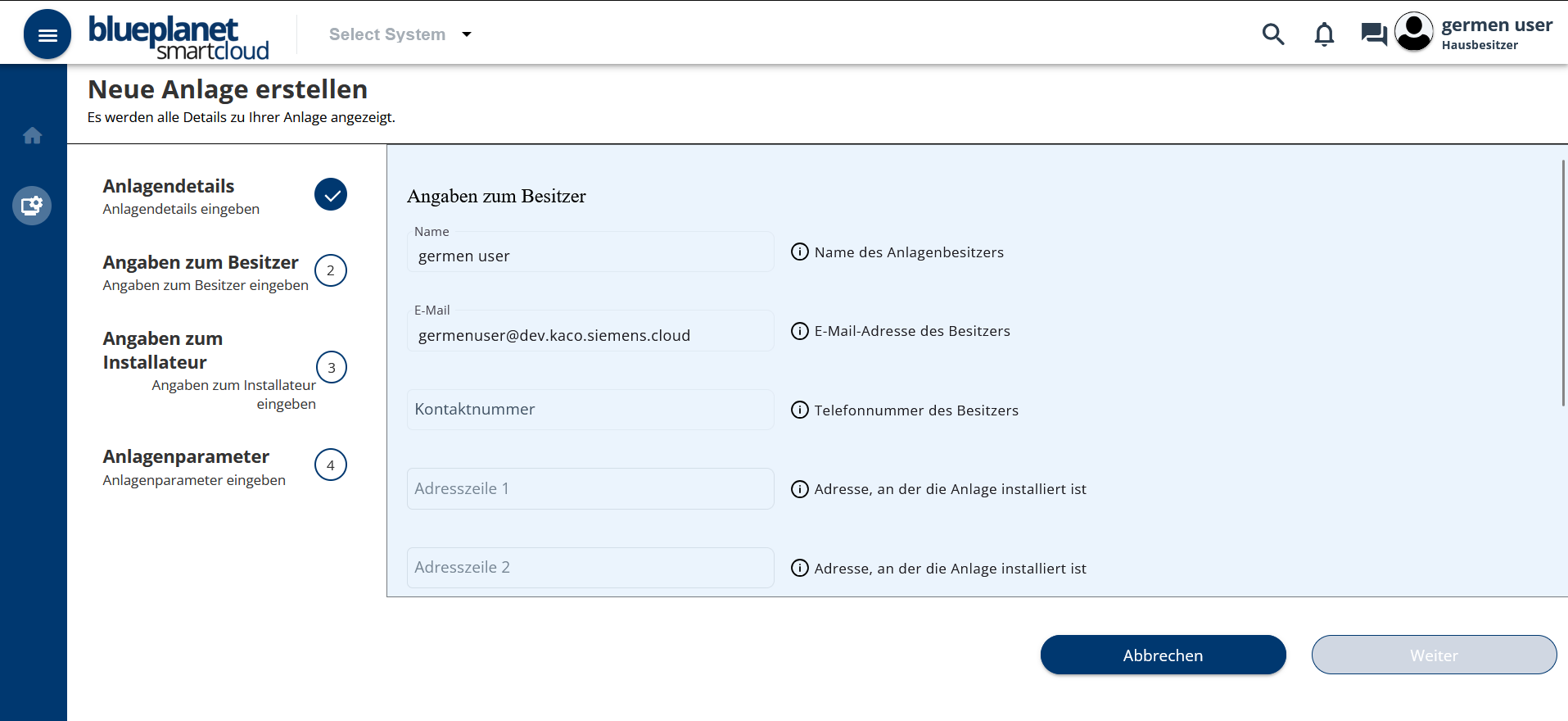 Bild 4- Systemeigentümer-Informationen
- Der Eigentümername wird automatisch basierend auf den registrierten Benutzerdetails ausgefüllt.
- Die E-Mail-Adresse wird automatisch basierend auf den registrierten Benutzerdetails ausgefüllt.
- Die Kontaktnummer wird automatisch basierend auf den registrierten Benutzerdetails ausgefüllt.
- Geben Sie die Adresse des Benutzers ein, an der das System installiert wurde.
- Geben Sie die Stadt ein, in der das System installiert wurde.
- Wählen Sie das Land aus, in dem das System installiert wurde.
- Geben Sie die Postleitzahl des Systems ein, wo es installiert wurde. Hinweis: Wettervorhersagen basieren auf Ihrer Postleitzahl; daher ist eine gültige Eingabe erforderlich
Installateur-Details ausfüllen
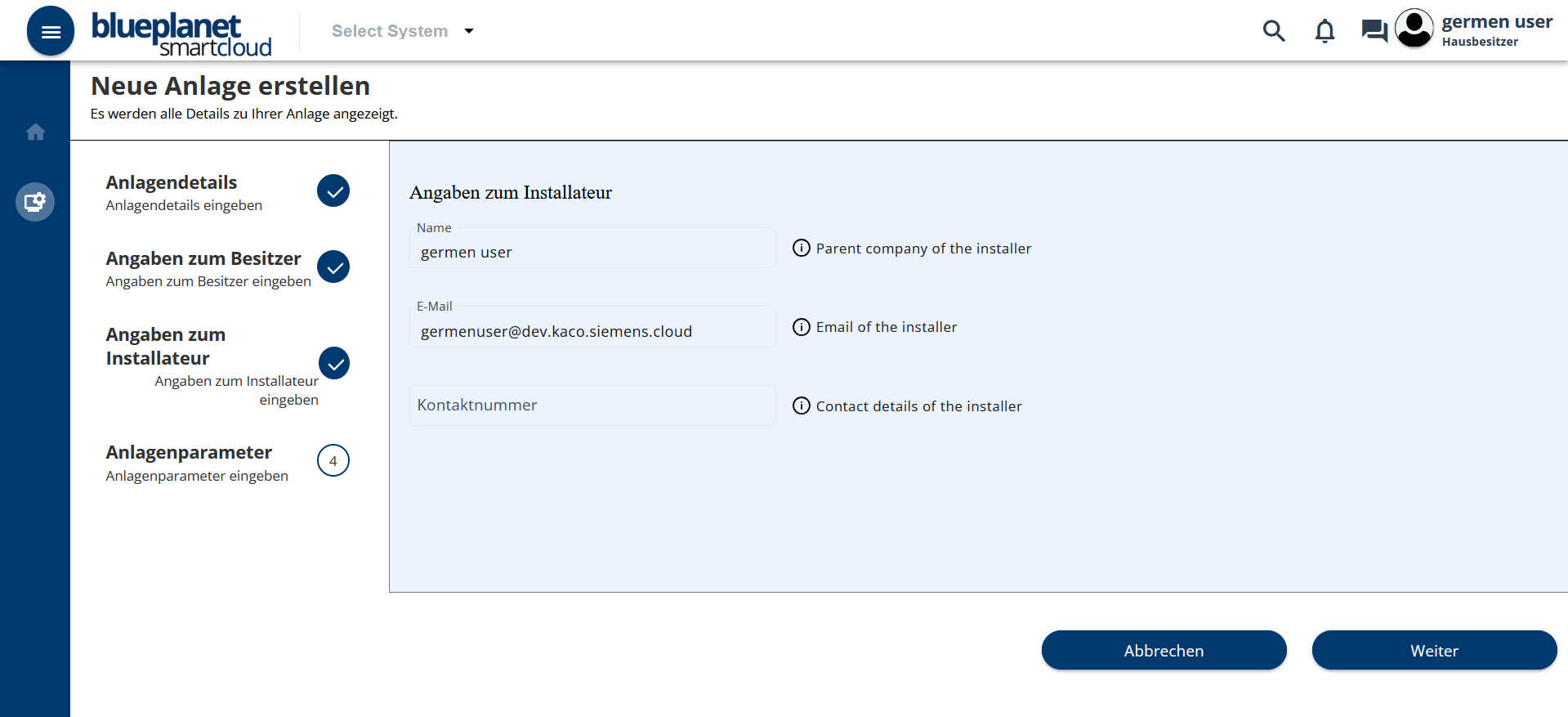 Bild 5- Installateur-Informationen
Dieser Abschnitt wird automatisch ausgefüllt, wenn das System vom Installateur oder Techniker erstellt wird.
Wenn das System vom Hausbesitzer erstellt wird, werden die Installateur-Details zunächst automatisch mit den Hausbesitzer-Details ausgefüllt. Sobald das System erstellt ist, sind die Installateur-Details leer.
Systemparameter-Details ausfüllen
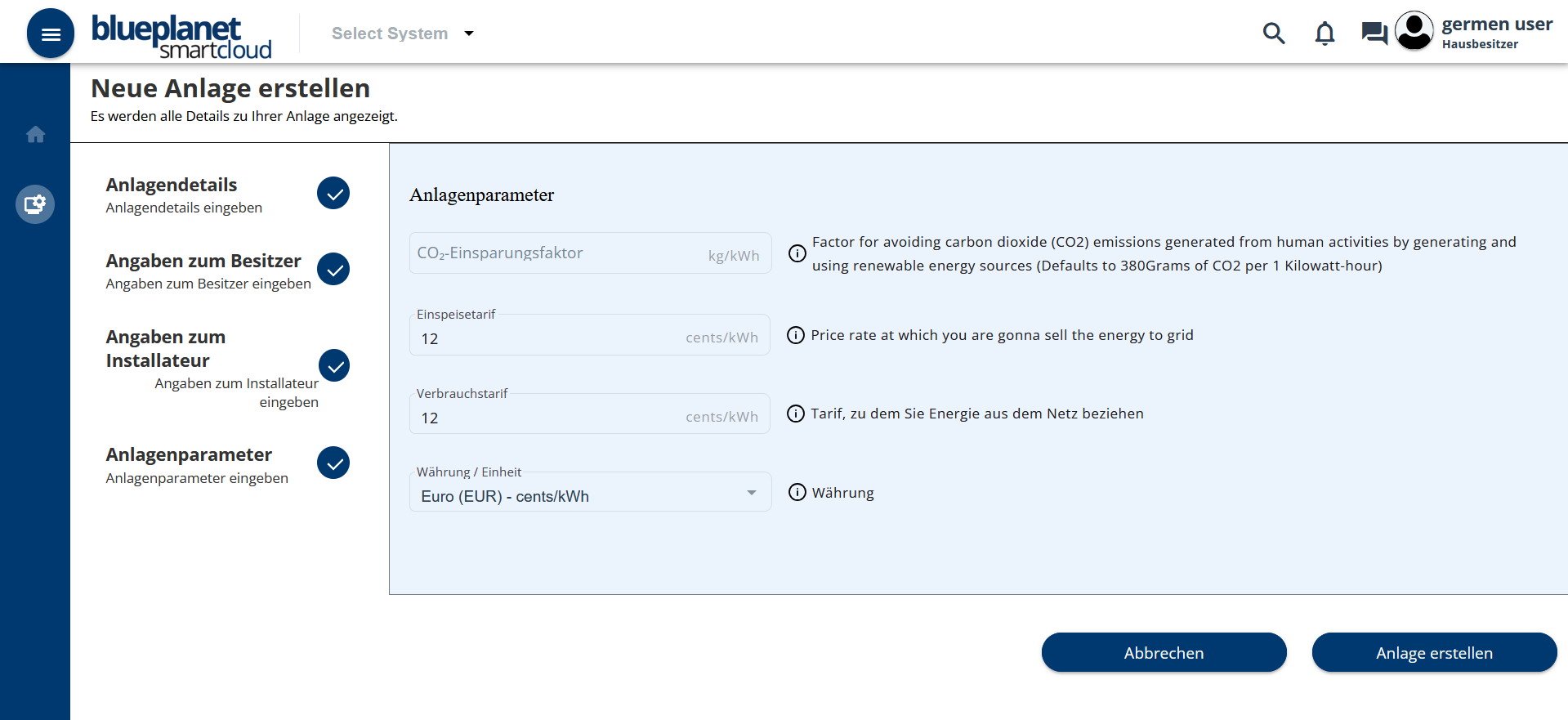 Bild 6- Systemparameter
Dieser Abschnitt enthält 4 wichtige Parameter wie folgt:
- CO2-Faktoren
- Einspeisevergütung
- Verbrauchstarif
- Währungsauswahl.
CO2-Faktor
Benutzer sollen die Kohlendioxid-Emissionsfaktoren eingeben, die mit ihrem Energieanbieter verbunden sind. Dieser Wert ist entscheidend für die Berechnung der Umweltauswirkungen und des CO2-Fußabdrucks. Benutzer sollten den CO2-Faktor in den entsprechenden Einheiten (z.B. kg CO2 pro Aktivitätseinheit) basierend auf den bereitgestellten Richtlinien eingeben. Eine genaue Dateneingabe gewährleistet zuverlässige und aussagekräftige Umweltbewertungen
Einspeisevergütung
Benutzer sollten den Einspeisevergütungssatz wie in ihrem Vertrag oder ihrer Richtlinienvereinbarung angegeben eingeben. Dieser Satz ist typischerweise garantiert und über dem Marktpreis, um die Produktion erneuerbarer Energien zu fördern. Eine genaue Dateneingabe gewährleistet die Berechnung finanzieller Vorteile im Geldeinsparungsdiagramm.
Verbrauchstarif
Benutzer sollten den Verbrauchstarifssatz basierend auf ihrem Vertrag oder ihrer Richtlinienvereinbarung eingeben. Eine genaue Dateneingabe gewährleistet die Berechnung finanzieller Vorteile im Geldeinsparungsdiagramm.
Währungsauswahl Der Benutzer kann das Land auswählen, in dem das System installiert wurde, und die relevante Währung wird zusammen mit der Länderauswahl angezeigt. Diese Auswahl wirkt sich auf die Anzeige der Währung in Einsparungsdiagrammen und Rautenleistungsflussdiagrammen aus.
Zu jedem Zeitpunkt kann der Benutzer entscheiden, die Konfiguration abzubrechen, indem er auf die Schaltfläche “Abbrechen” klickt.
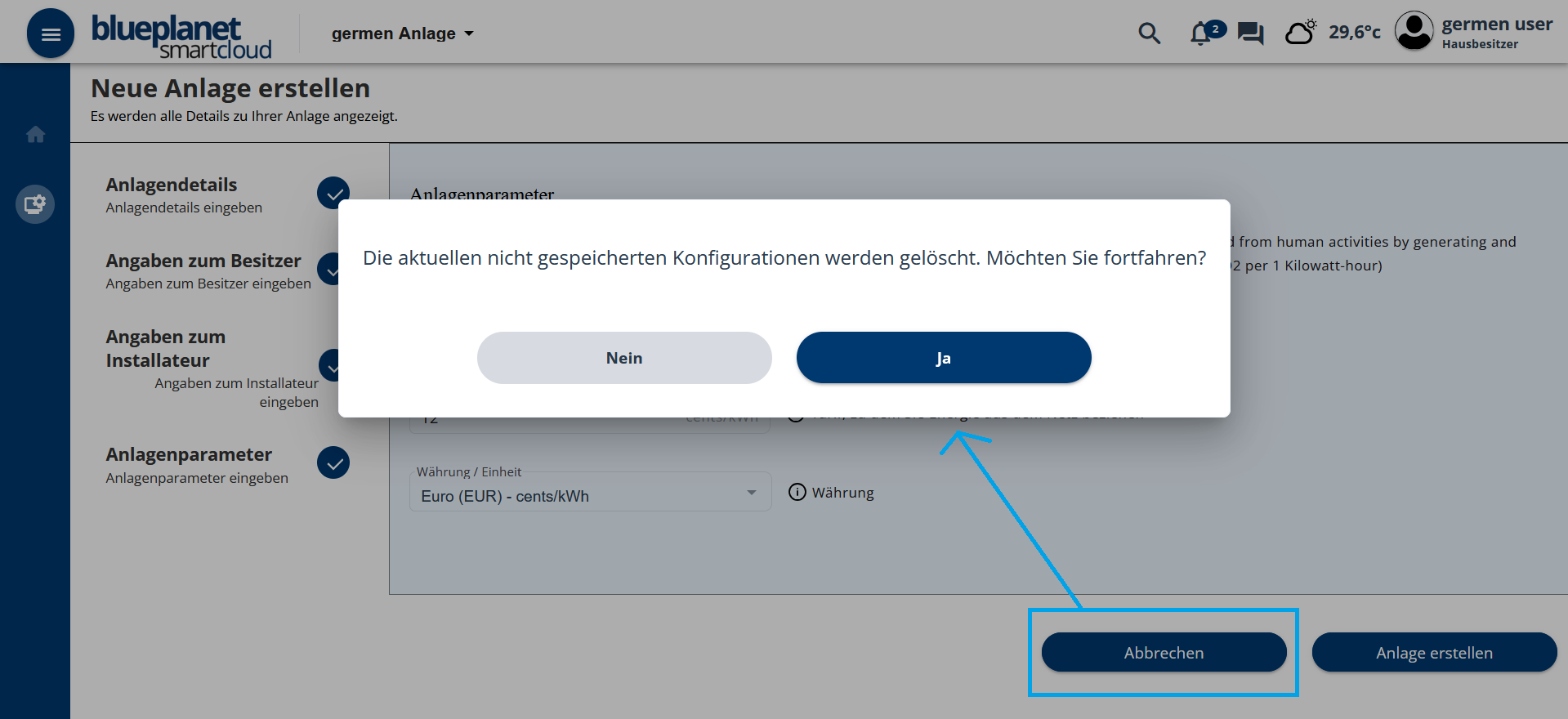 Bild 7- Abbrechen-Dialog
Klicken Sie auf System erstellen, um zur Systemübersichtsseite zu gelangen, wie unten gezeigt
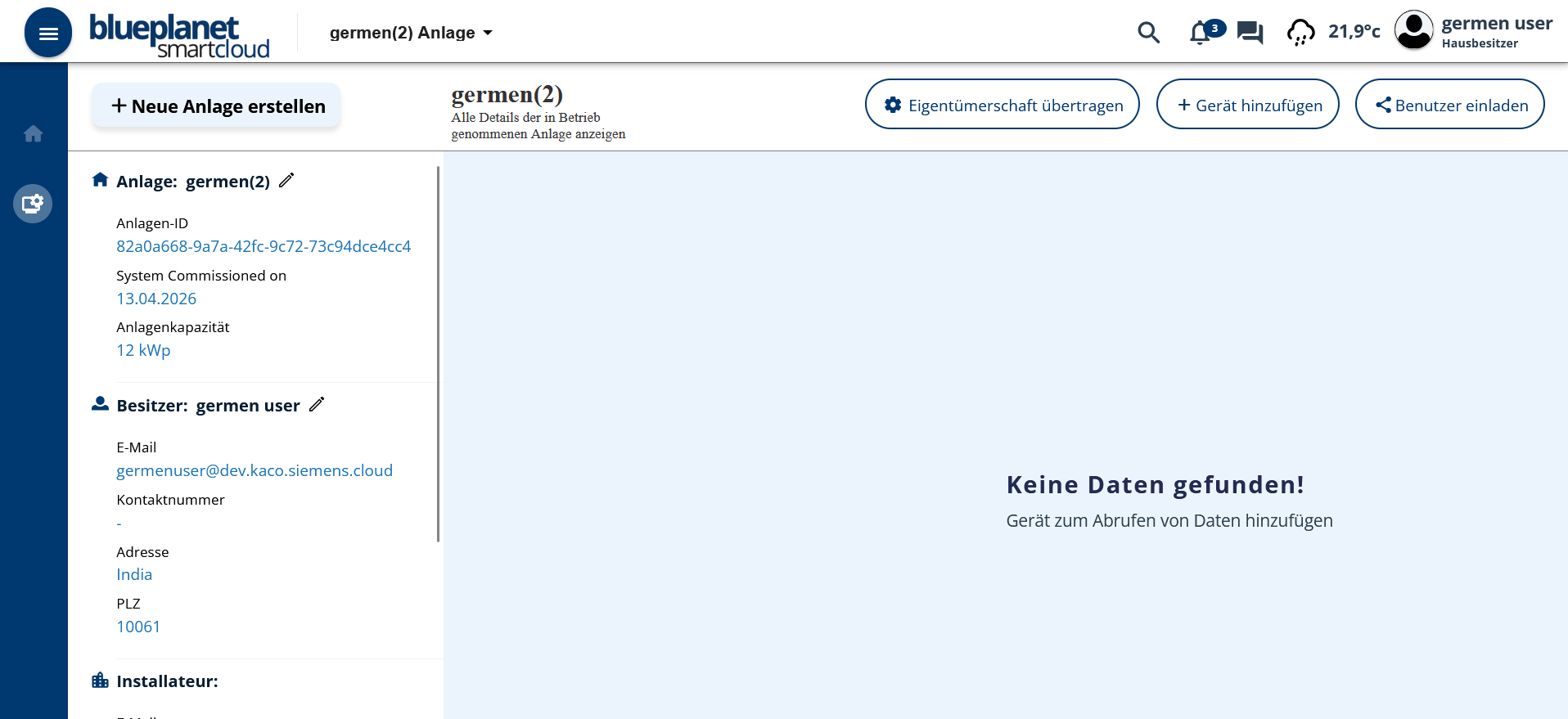 Bild 8- Systemansicht