Funktionsübersicht #
Hausbesitzer, die Dienstleistungen von einem Unternehmen erhalten möchten, können einen Anbieter in ihrer Region kontaktieren und die System-ID der Anlage teilen, die ursprünglich für sie von einem anderen Installateur oder Unternehmen erstellt wurde. Der Firmeninhaber kann dann die Funktion “System hinzufügen” verwenden, um dieses System in ihr Portfolio aufzunehmen, indem er die bereitgestellte System-ID eingibt.
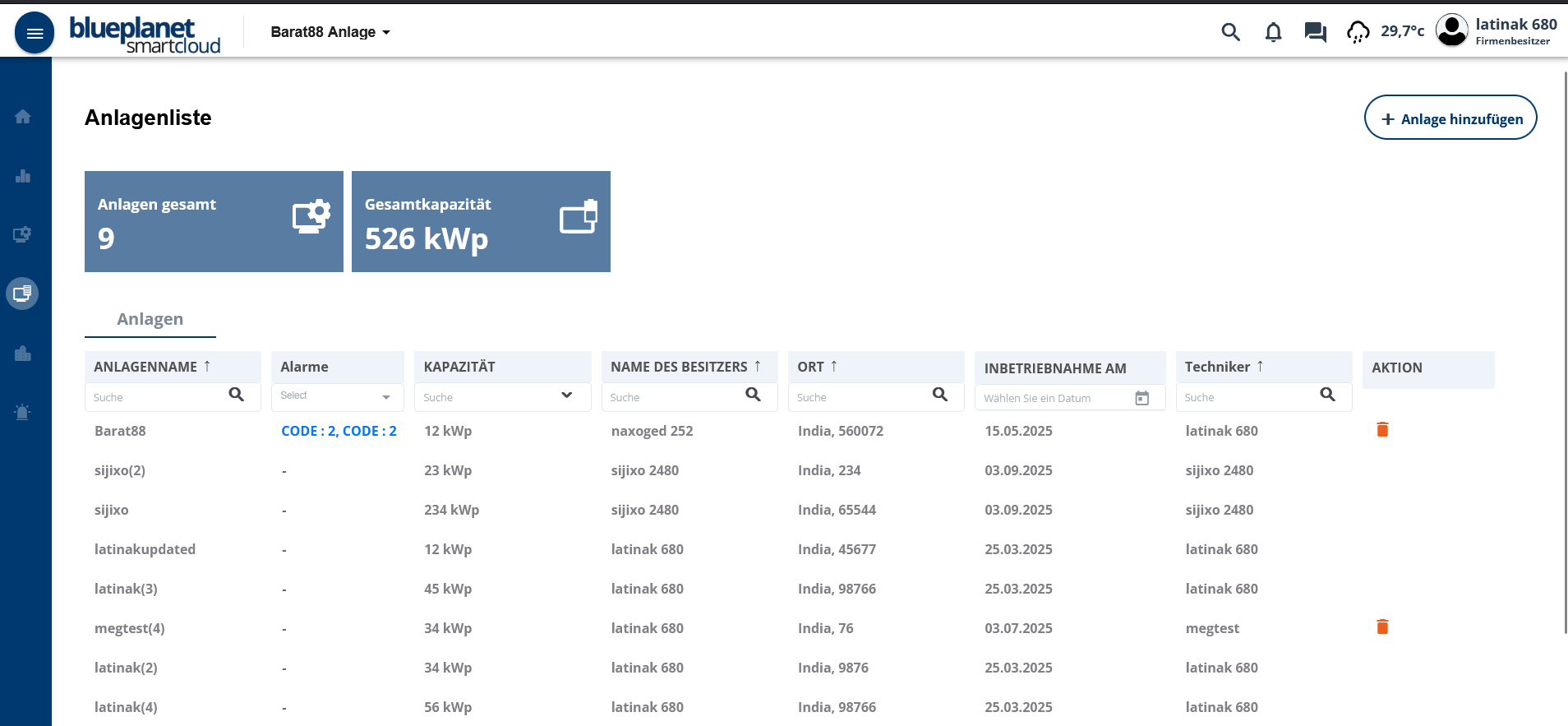 Bild 1- Systemlistenansicht
So fügen Sie ein System hinzu #
- Es gibt eine Schaltfläche System hinzufügen auf der Systemlistenseite für den Firmeninhaber, um ein System mit einer System_ID hinzuzufügen.
- Durch Klicken auf die Schaltfläche System hinzufügen öffnet sich ein Popup-Fenster.
- Das Popup enthält:
- Ein Eingabefeld zur Eingabe der System_ID.
- Schaltflächen Hinzufügen und Schließen (X).
- Sie können das Popup schließen, indem Sie auf die Schaltfläche X klicken oder die Esc-Taste drücken.
- Wenn eine gültige und eindeutige System_ID eingegeben wird und auf Hinzufügen geklickt wird:
- Das System validiert die System_ID.
- Falls gültig, wird das neue System als Zeile in der Tabelle der ausstehenden Anfragen hinzugefügt.
- Das Popup schließt sich automatisch.
- Ein neuer Abschnitt, Zugriffsanfragen, wird in der Systemliste angezeigt.
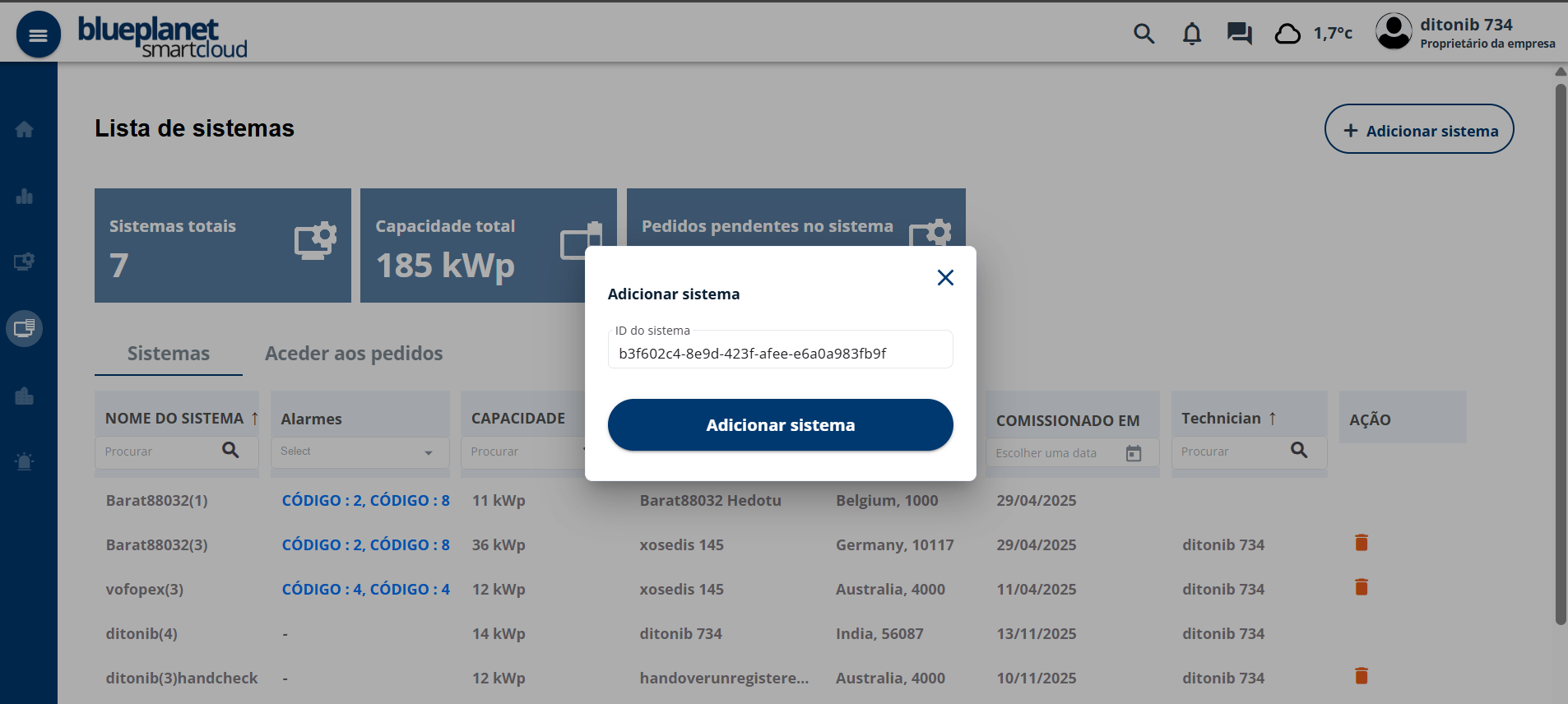 Bild 2- System hinzufügen
Ausstehende Systemanfragen #
- Der Abschnitt enthält eine Tabelle mit den folgenden Spalten:
- System-ID
- Angefordert am
- Aktion
- Die Paginierung ist nach 5 Einträgen aktiviert, und Sie können Elemente pro Seite sortieren.
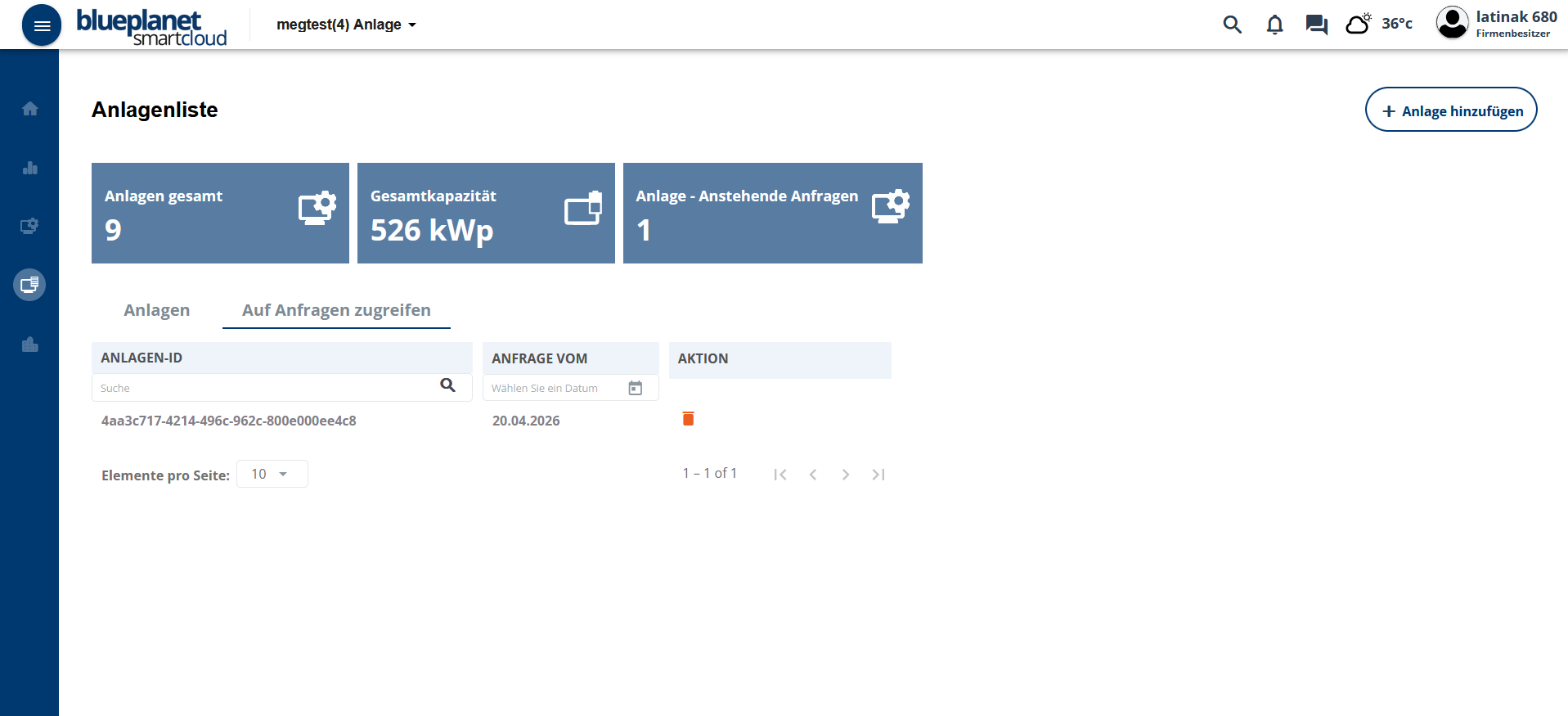 Bild 3- Anfrage an Benutzer gesendet
Arbeitsablauf #
- Sobald das System des Hausbesitzers vom Firmeninhaber hinzugefügt wurde, wird eine Benachrichtigung an den Hausbesitzer ausgelöst.
- Es gibt einen Link Klicken Sie, um Maßnahmen zu ergreifen in der Benachrichtigung für den Hausbesitzer.
- Durch Klicken auf den Link Klicken Sie, um Maßnahmen zu ergreifen öffnet sich ein Popup-Fenster “Installateur-Details”
- Das Popup enthält:
- Installateur-Name, E-Mail und Kontaktname des Firmeninhabers.
- Schaltflächen Zugriff ablehnen und Zugriff gewähren.
- Wenn der Benutzer auf Zugriff ablehnen klickt, hat der Firmeninhaber keinen Zugriff auf das System und die Systeminformationen werden für den Firmeninhaber gelöscht.
- Wenn der Benutzer auf Zugriff gewähren klickt, werden die Installateur-Informationen im System aktualisiert und der Firmeninhaber hat Zugriff auf das System.
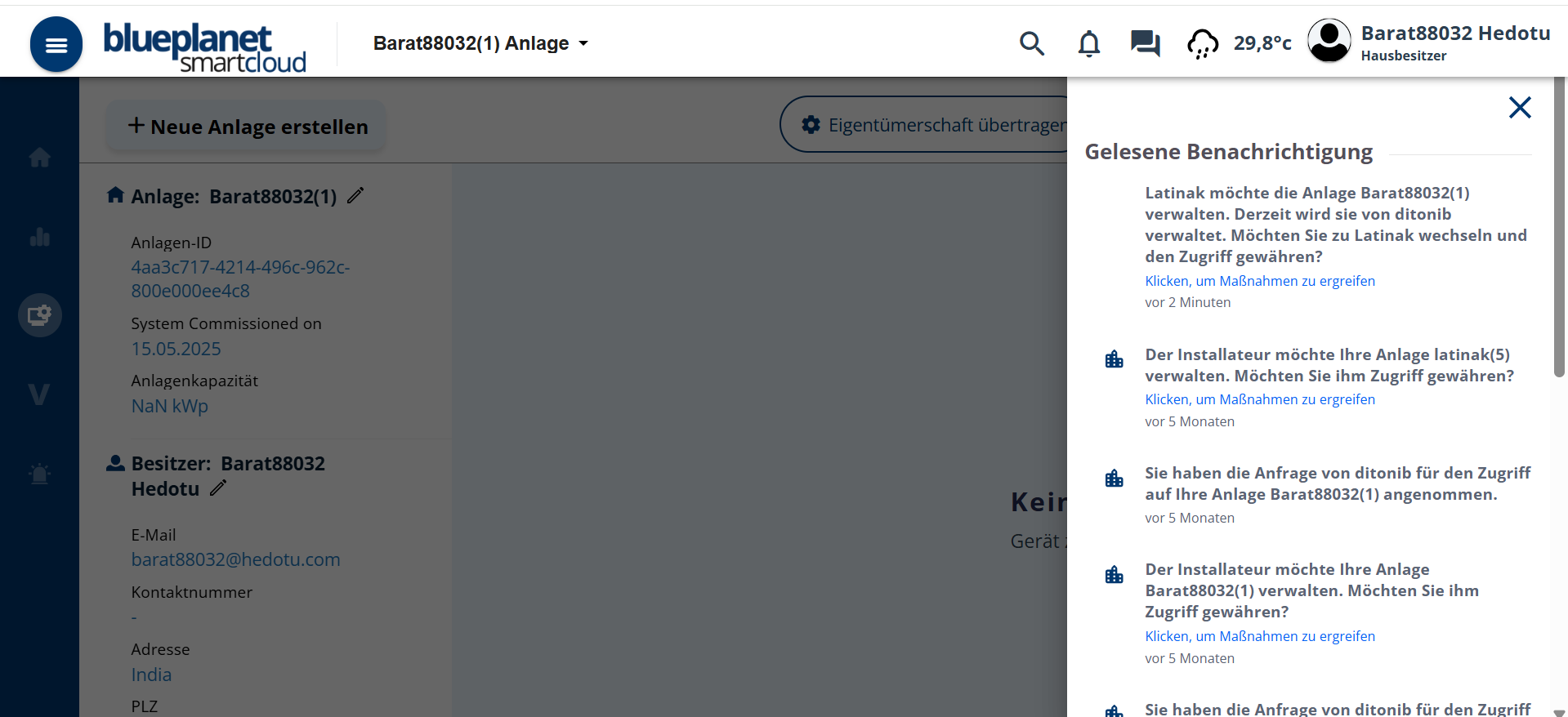 Bild 4- Hausbesitzer-Benachrichtigungsanfrage für Systemzugriff
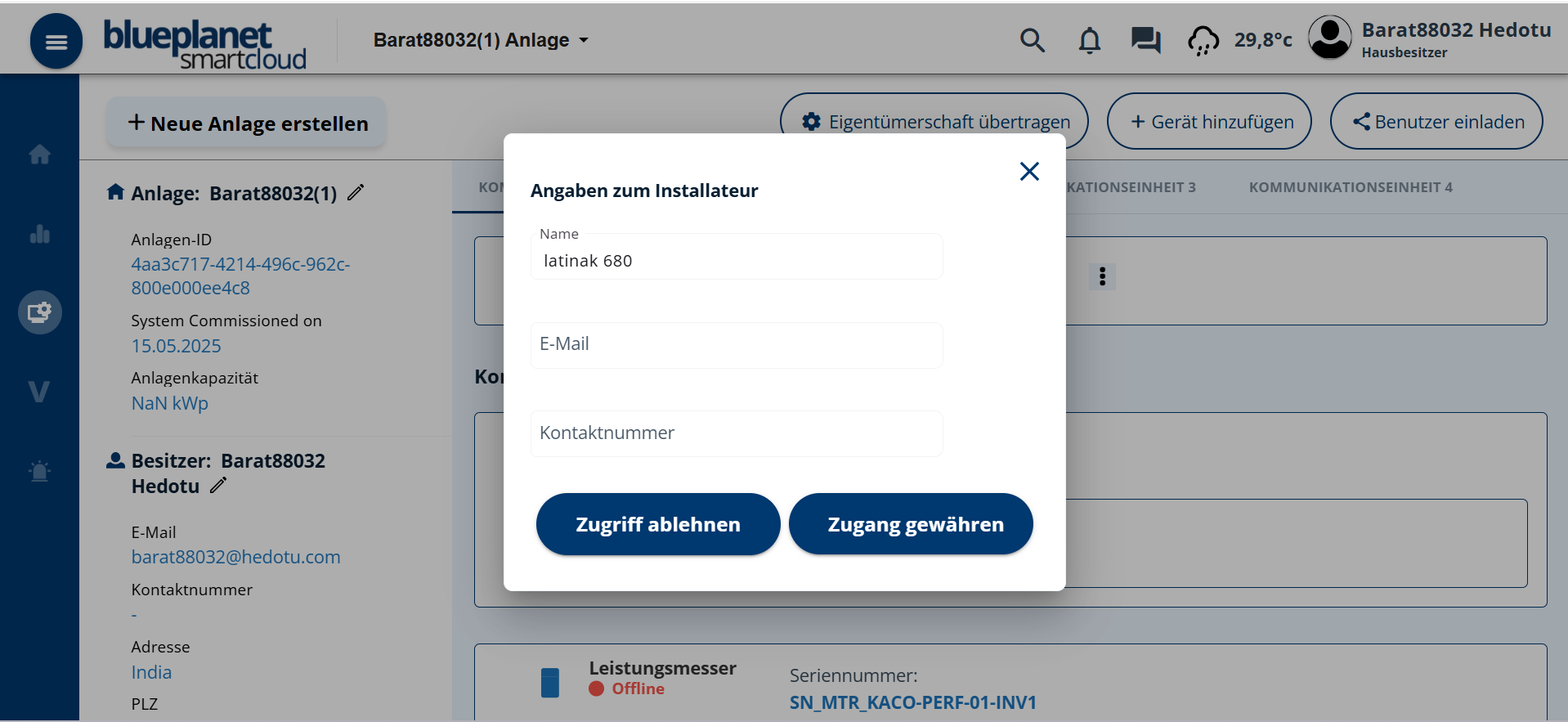 Bild 5- Popup zum Gewähren / Ablehnen des Zugriffs
-Bei Zugriffsgewährung erhält der Hausbesitzer eine Benachrichtigung
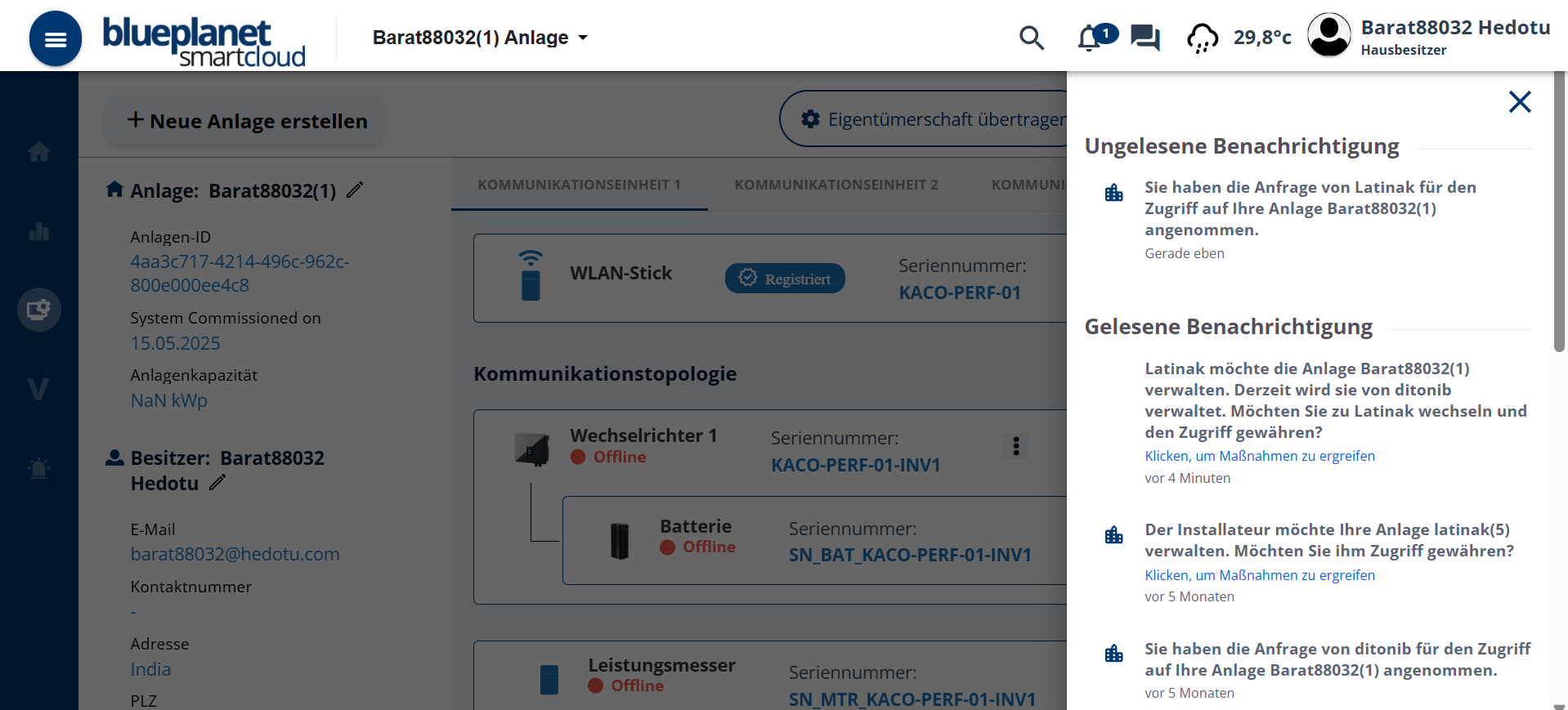 Bild 6- Gewährungsbenachrichtigung