Schritte zum Importieren eines Systems aus blueplanet Web public #
Diese Anleitung bietet schrittweise Anleitungen zur Migration Ihrer Solaranlage von blueplanet web public zu blueplanet smartcloud.
1. Registrierung #
Hinweis: Der Registrierungsschritt ist nur erforderlich, wenn Sie noch kein blueplanet smartcloud-Konto haben. Wenn Sie bereits eines haben, melden Sie sich bitte an und fahren Sie mit dem Schritt blueplanet Web public-Import aktivieren fort.
1.1 Registrierungsseite öffnen #
Öffnen Sie die Webseite und klicken Sie auf die Schaltfläche “Registrierung”.
Prod env: https://cloud.kaco-newenergy.com/login
1.2 Link “Konto erstellen” #
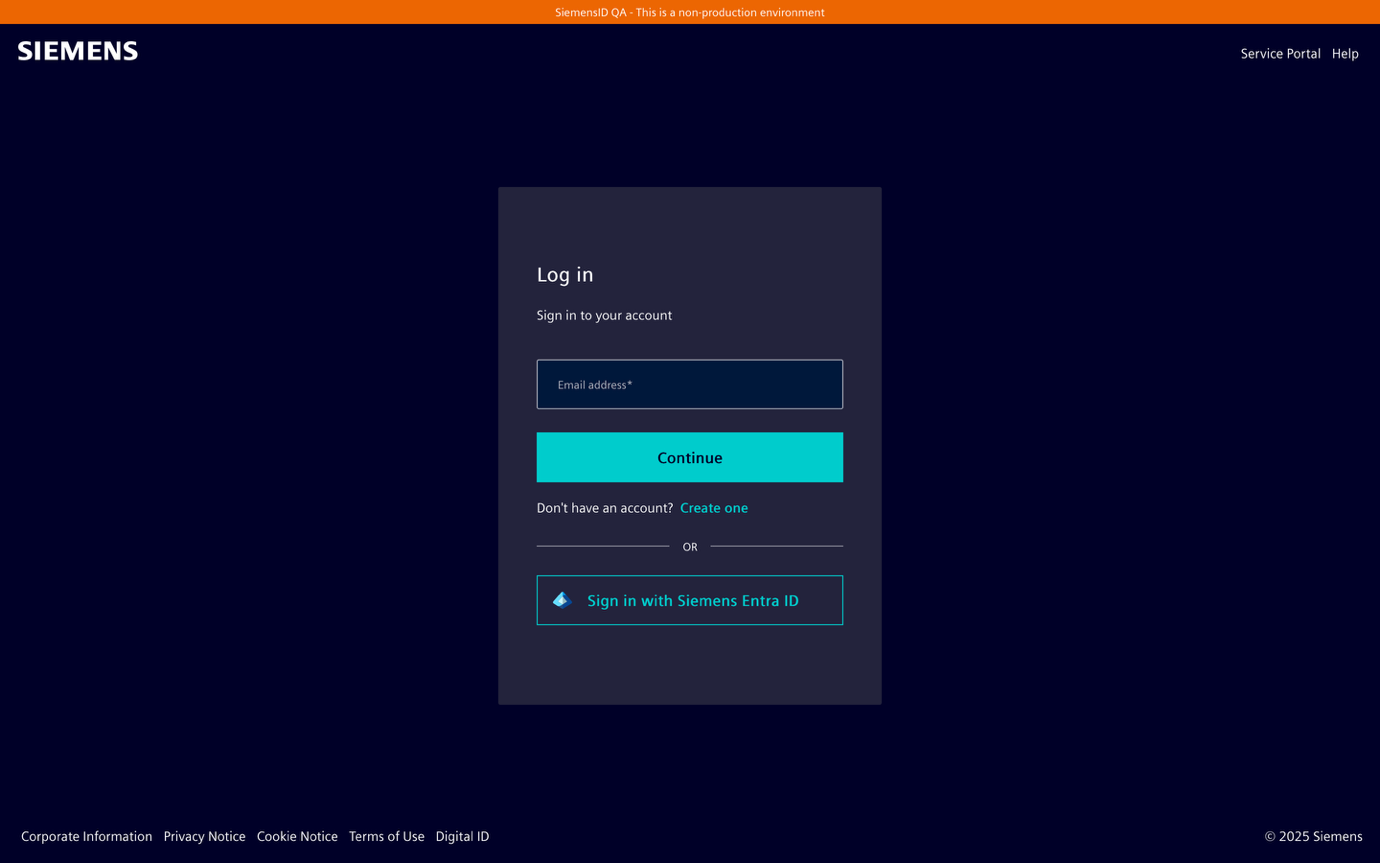
Klicken Sie auf den Link “Konto erstellen”, um den Registrierungsprozess zu starten.
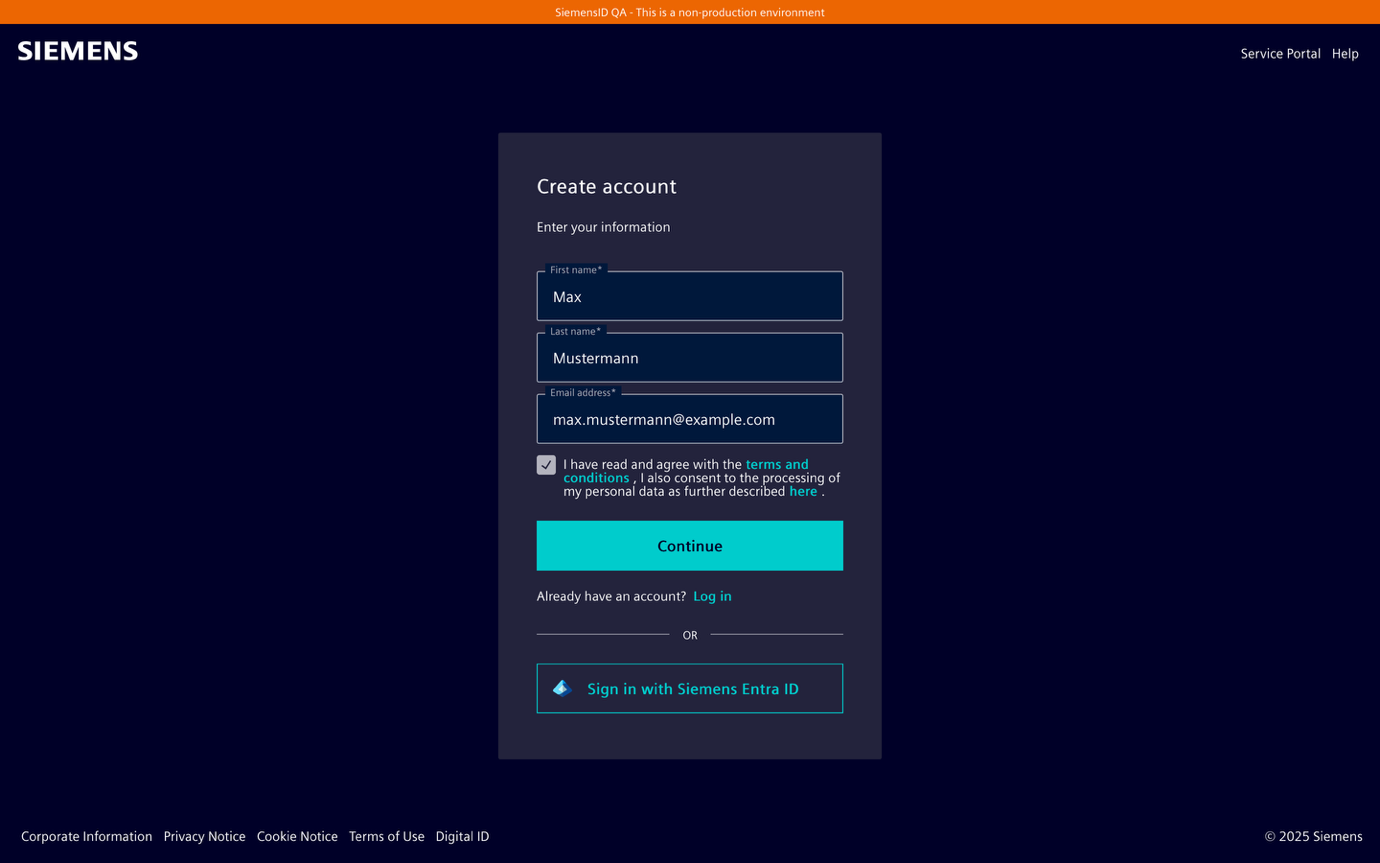
1.3 Registrierungsformular ausfüllen #
Füllen Sie das Formular aus, aktivieren Sie das Kontrollkästchen und klicken Sie auf “Weiter”.
Hinweis: Die E-Mail-Adresse kann sich von der in blueplanet Web public verwendeten unterscheiden.
1.4 Passwort festlegen #
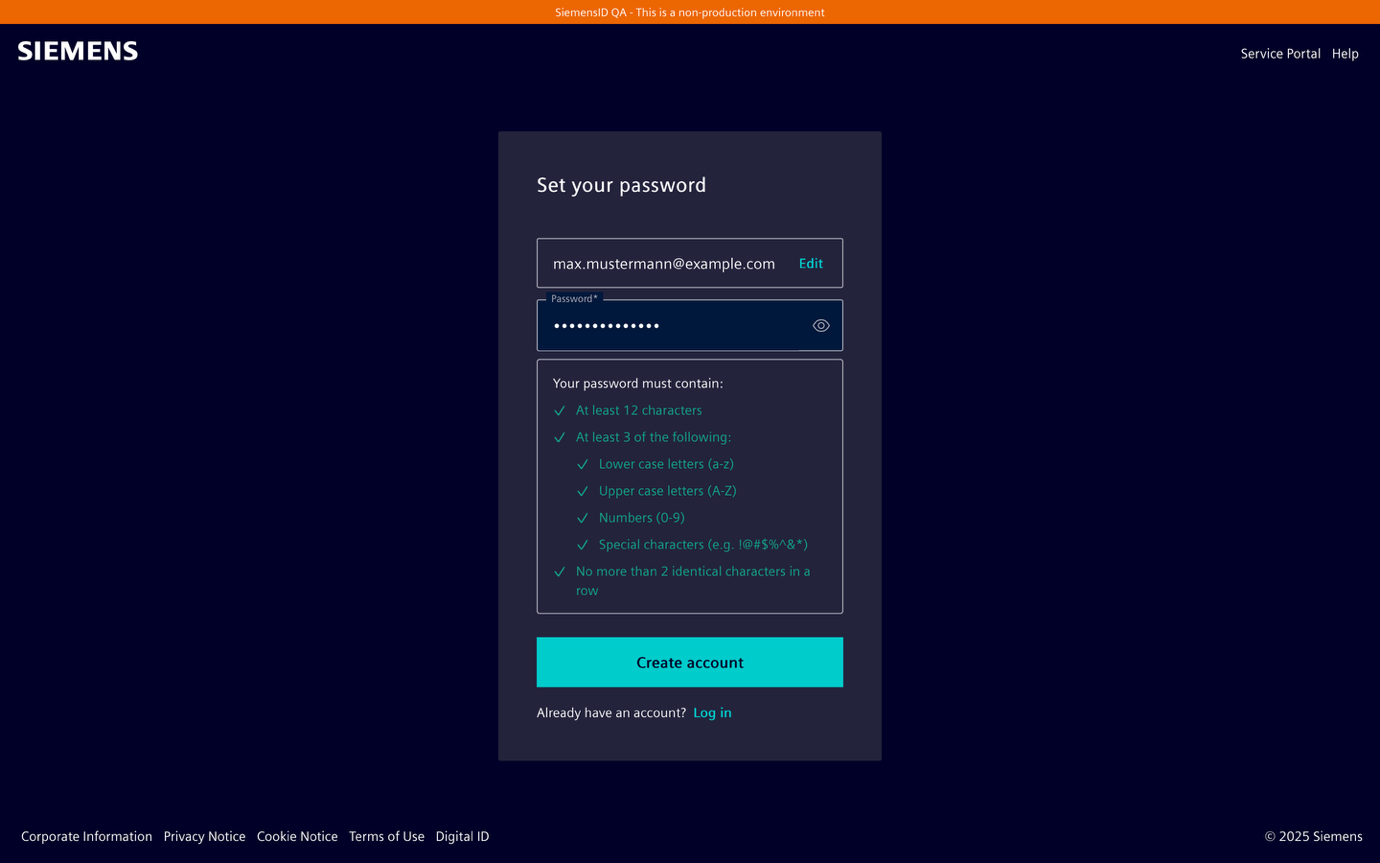
Geben Sie ein ausreichend starkes Passwort an und klicken Sie auf die Schaltfläche “Konto erstellen”.
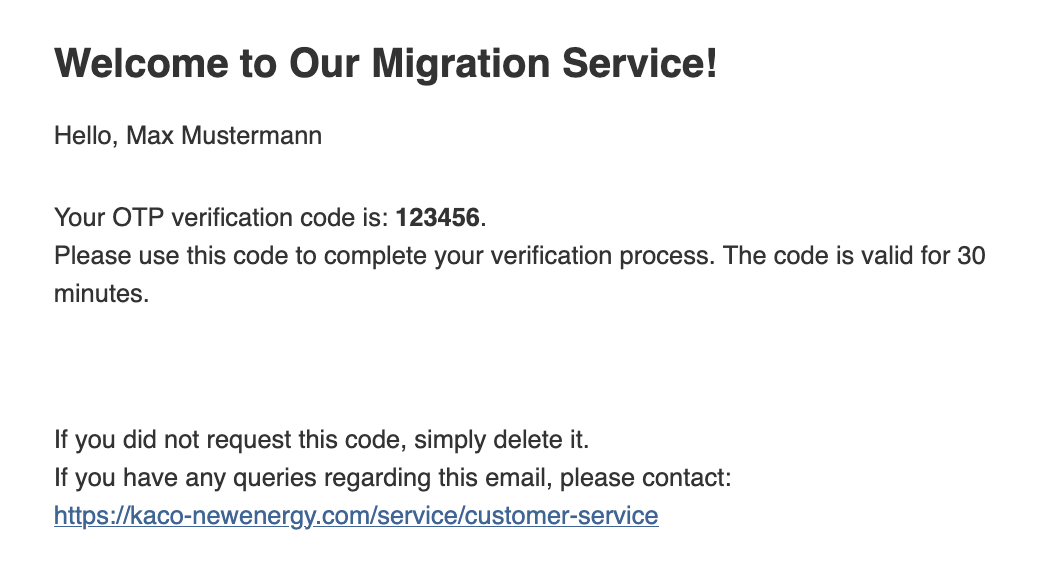
1.5 E-Mail-Verifizierung #
Warten Sie auf die E-Mail mit dem 6-stelligen Code, geben Sie den Code ein und klicken Sie dann auf “Weiter”.
1.6 Rolle wählen #
Wählen Sie Ihre Rolle, indem Sie auf die Schaltfläche “Endkunde” klicken.
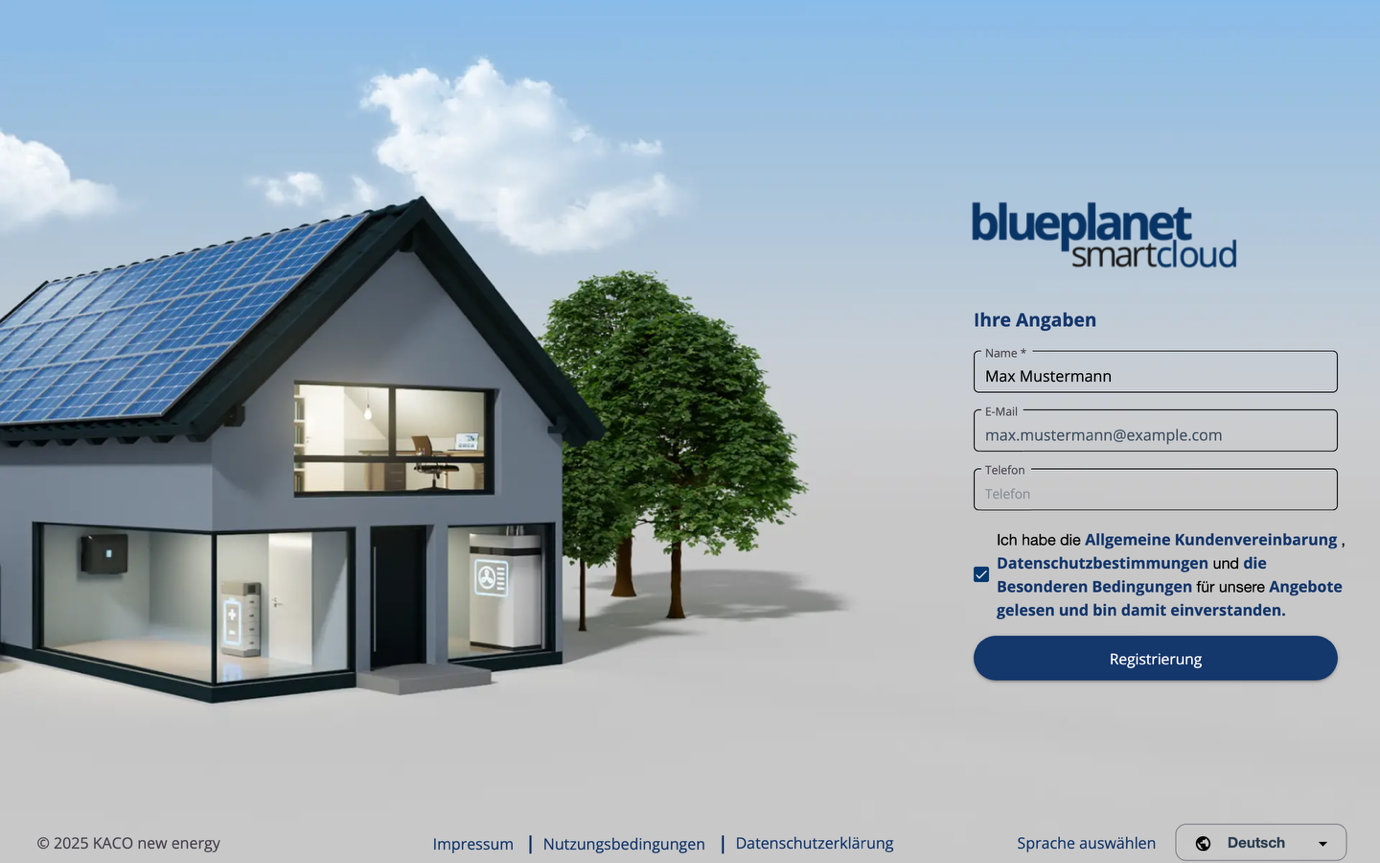
1.7 Bedingungen akzeptieren #
Akzeptieren Sie die Bedingungen mit dem Kontrollkästchen und klicken Sie auf die Schaltfläche “Registrieren”.
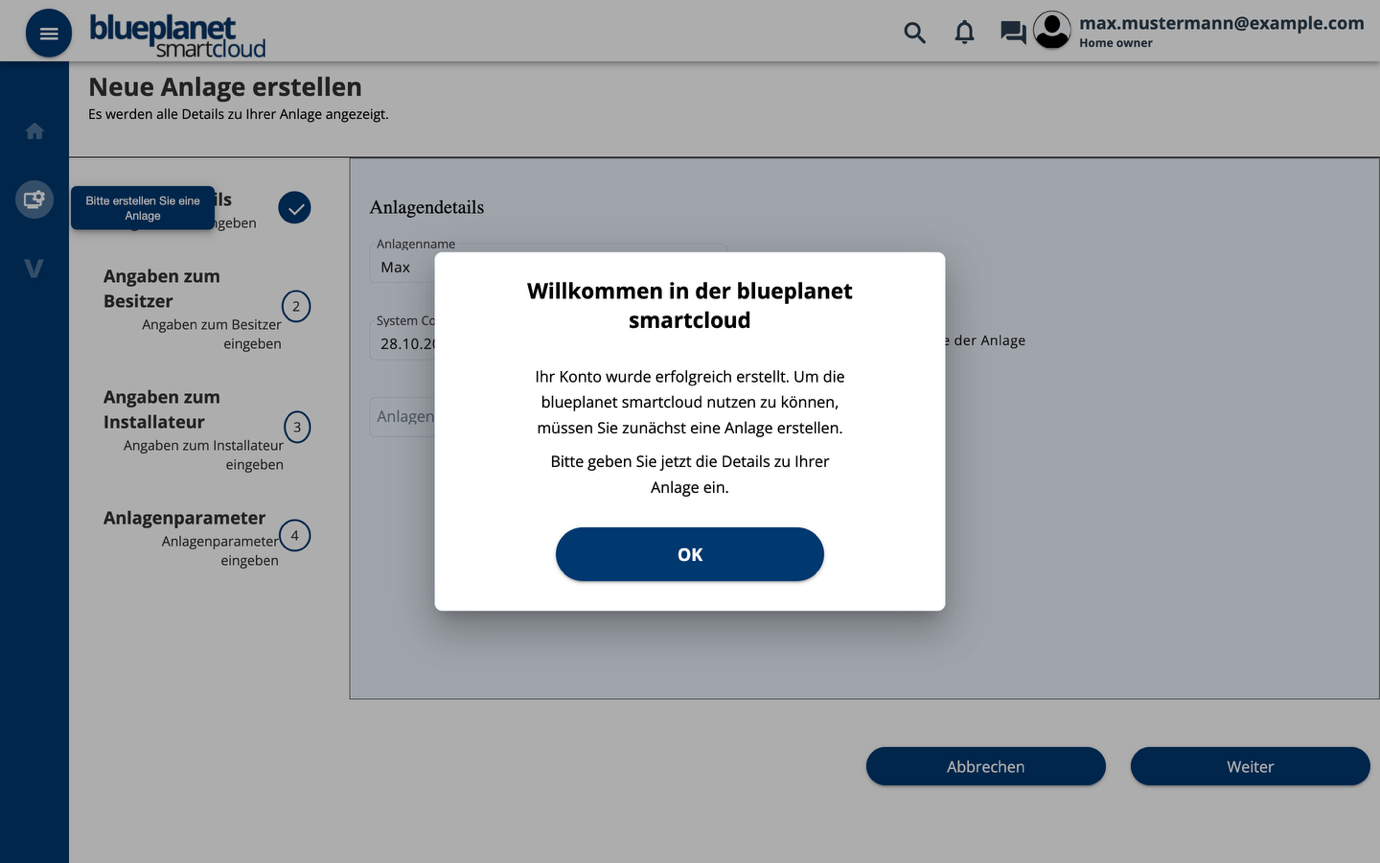
1.8 Willkommensnachricht #
Klicken Sie auf die Schaltfläche “OK”, um die Willkommensnachricht zu schließen.
2. blueplanet Web public-Import aktivieren #
Wichtig: Stellen Sie sicher, dass Sie die Produktionsumgebung verwenden: https://cloud.kaco-newenergy.com/login
2.1 Auf Importoption zugreifen #
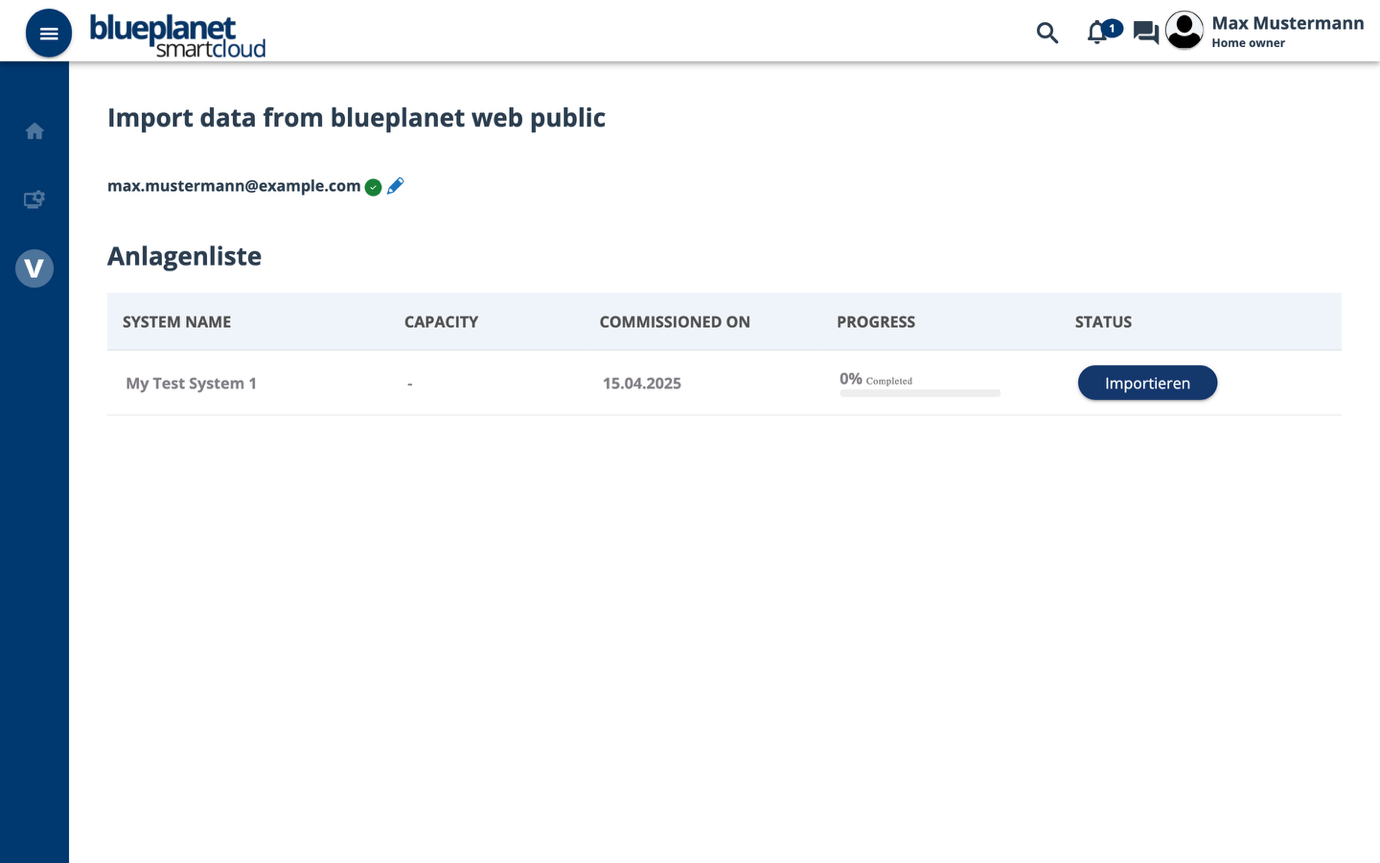
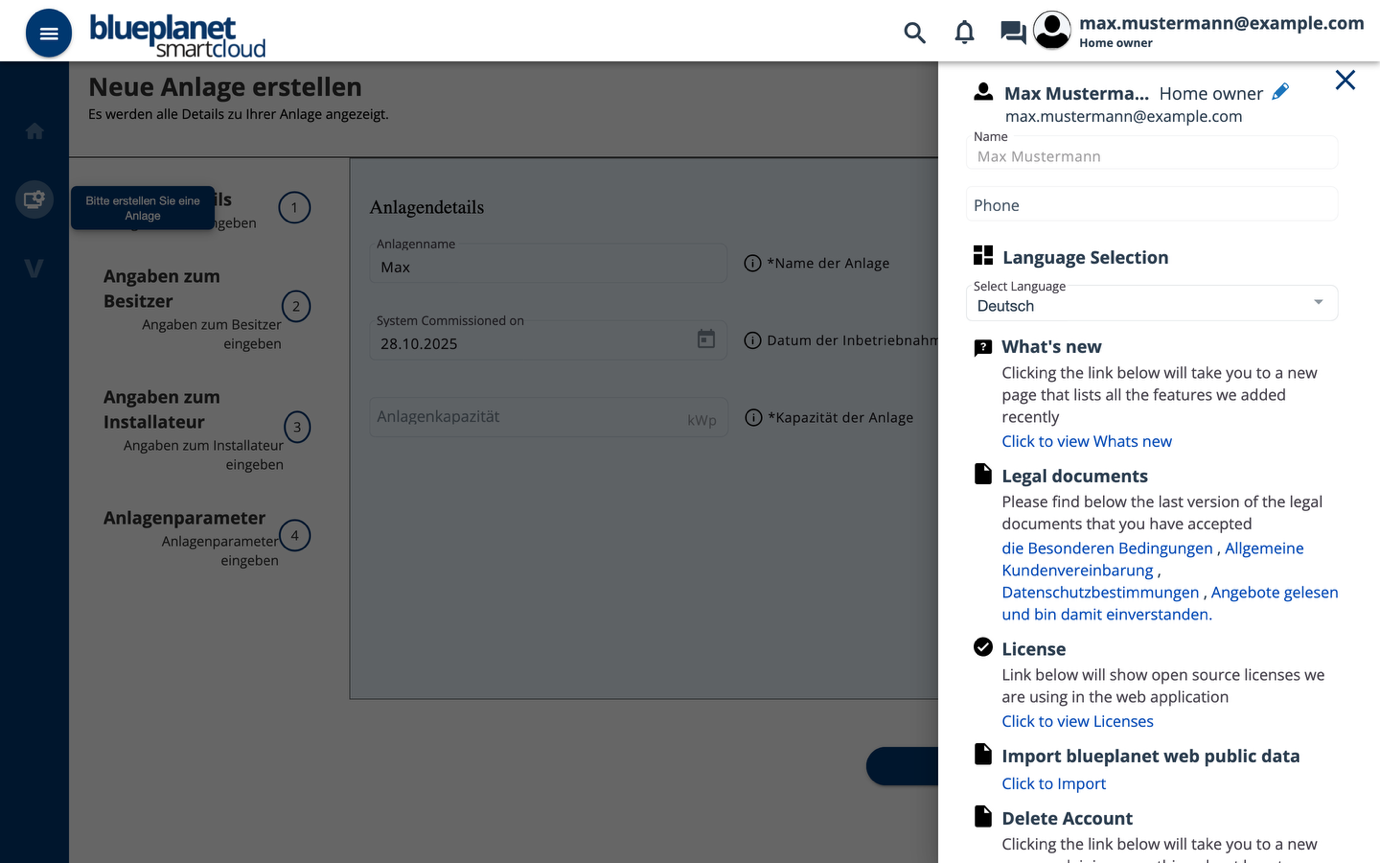
Klicken Sie auf die Profilschaltfläche in der oberen rechten Ecke und klicken Sie auf den blauen Text “Hier klicken zum Importieren” im Abschnitt “Blueplanet web public Daten importieren”.
2.2 Konten verbinden #
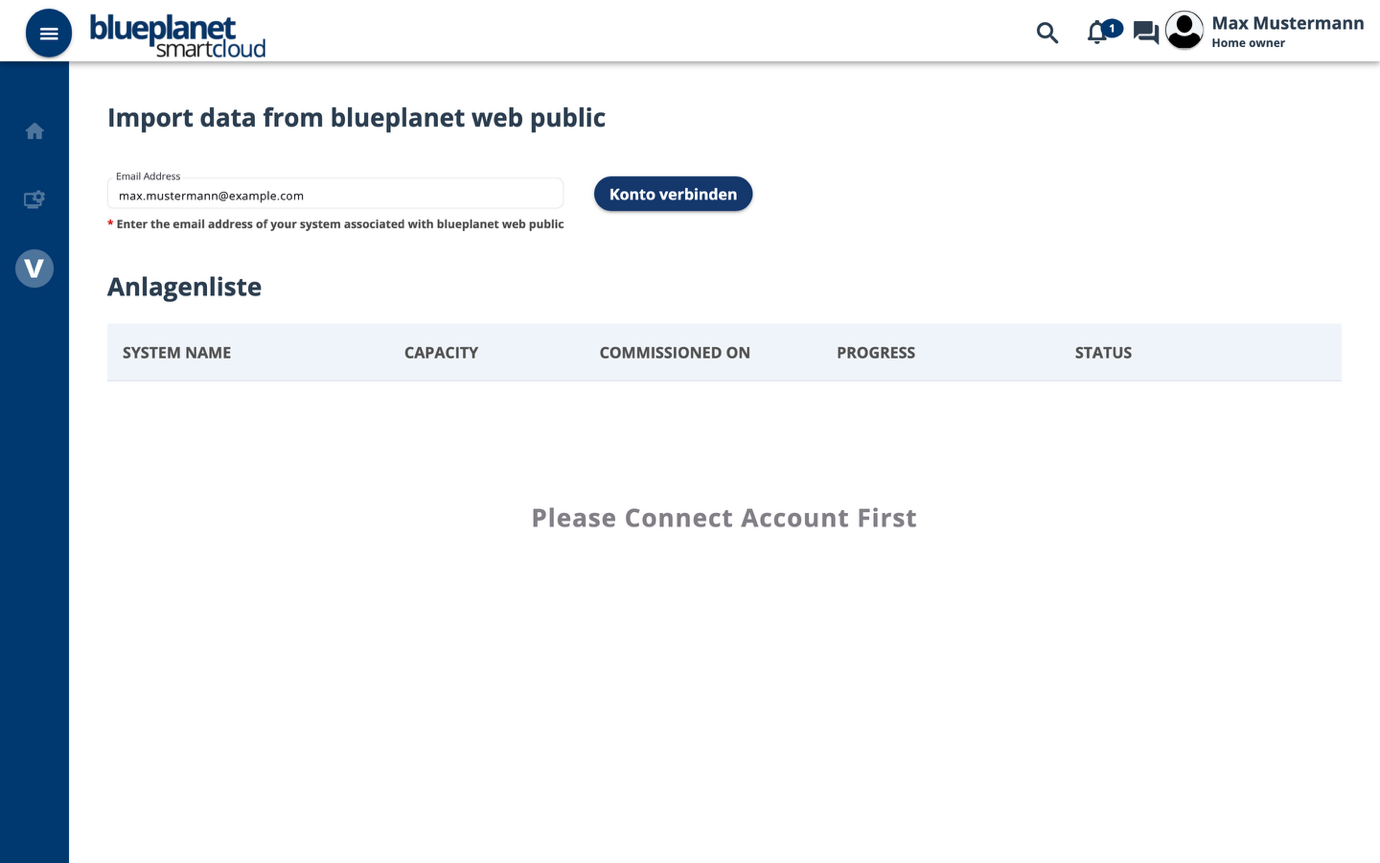
Geben Sie die E-Mail-Adresse ein, die als “Eigentümer” für das/die System(e) angegeben ist, das/die Sie aus blueplanet Web public importieren möchten, und klicken Sie auf “Konten verbinden”.

2.3 Verifizierungscode senden #
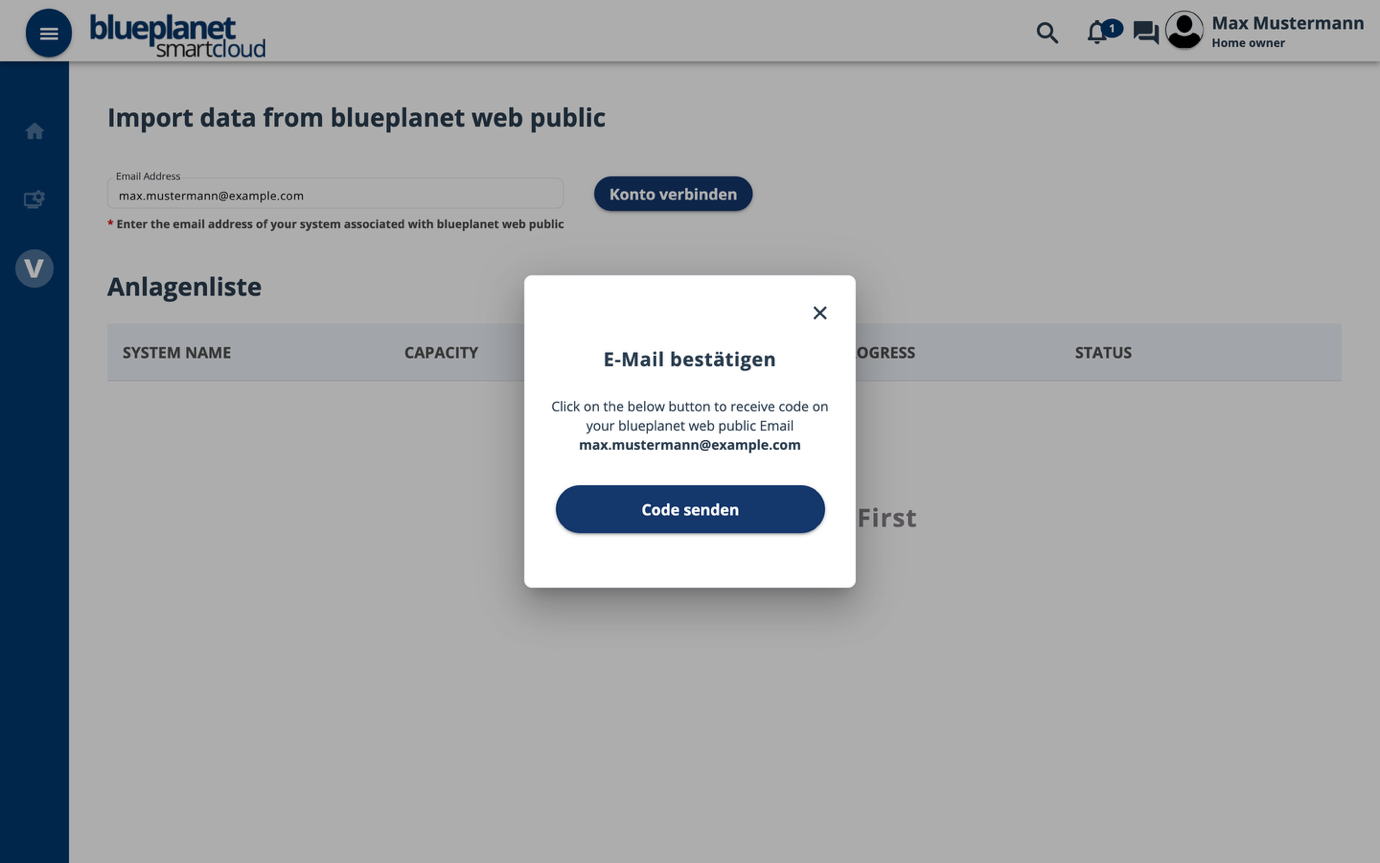
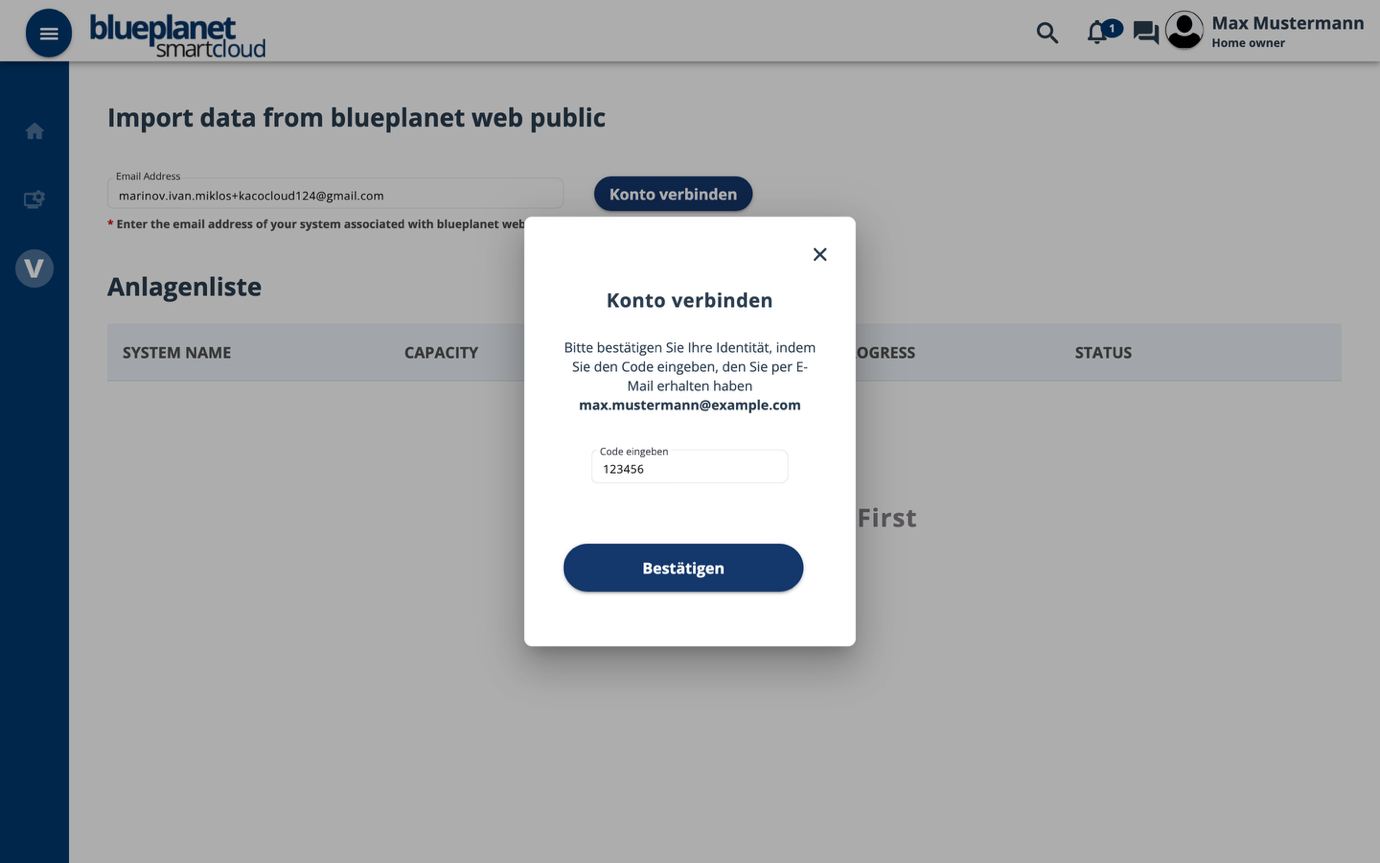
Verifizieren und bestätigen Sie Ihre E-Mail-Adresse, indem Sie auf “Code senden” klicken.
2.4 Code empfangen #
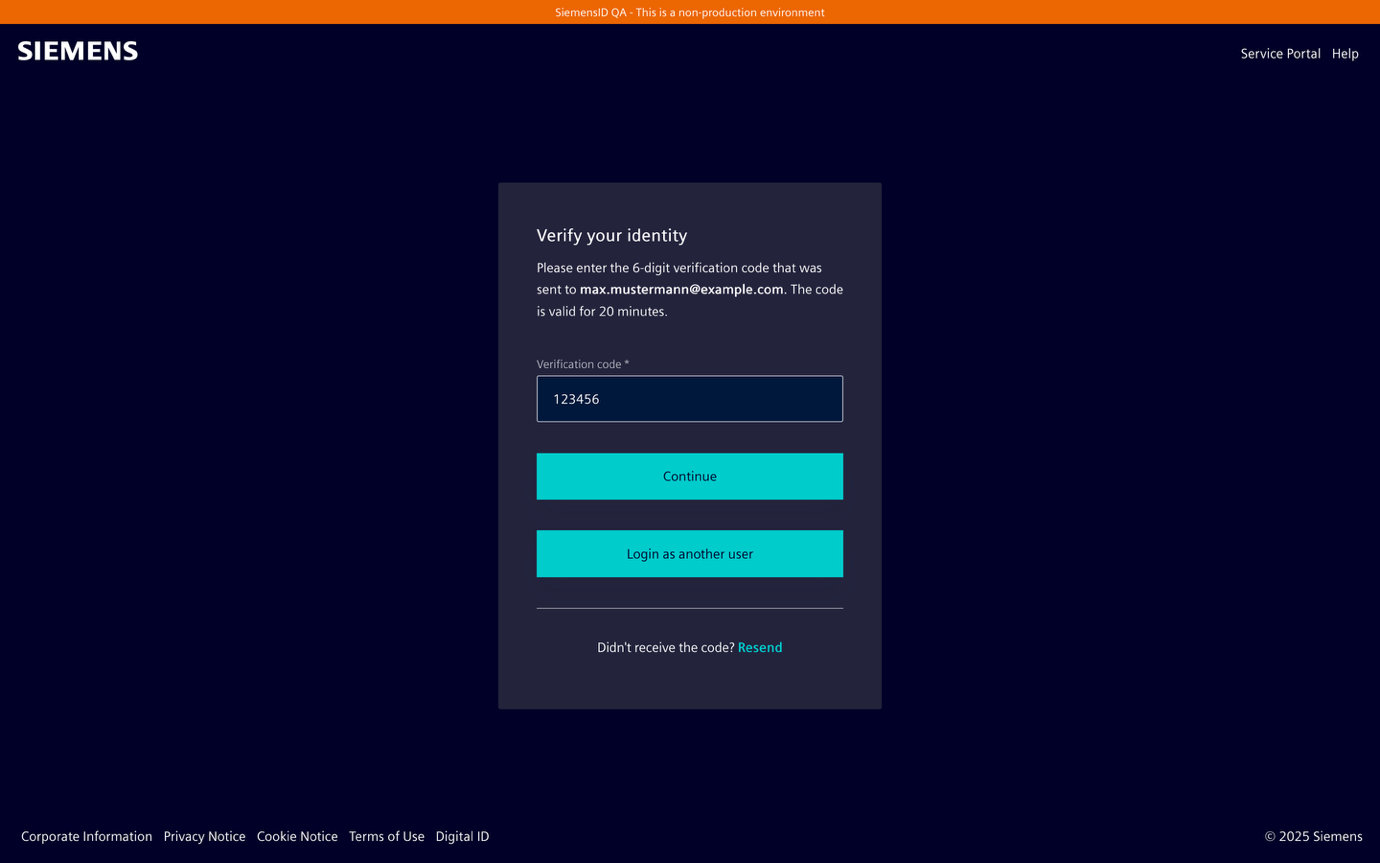
Warten Sie auf die E-Mail und kopieren Sie den 6-stelligen Code.
2.5 Code bestätigen #
Geben Sie den Code ein und klicken Sie auf “Bestätigen”.
2.6 System zum Importieren auswählen #
Wählen Sie aus, welches System Sie importieren möchten, und klicken Sie auf die Schaltfläche “Importieren”.
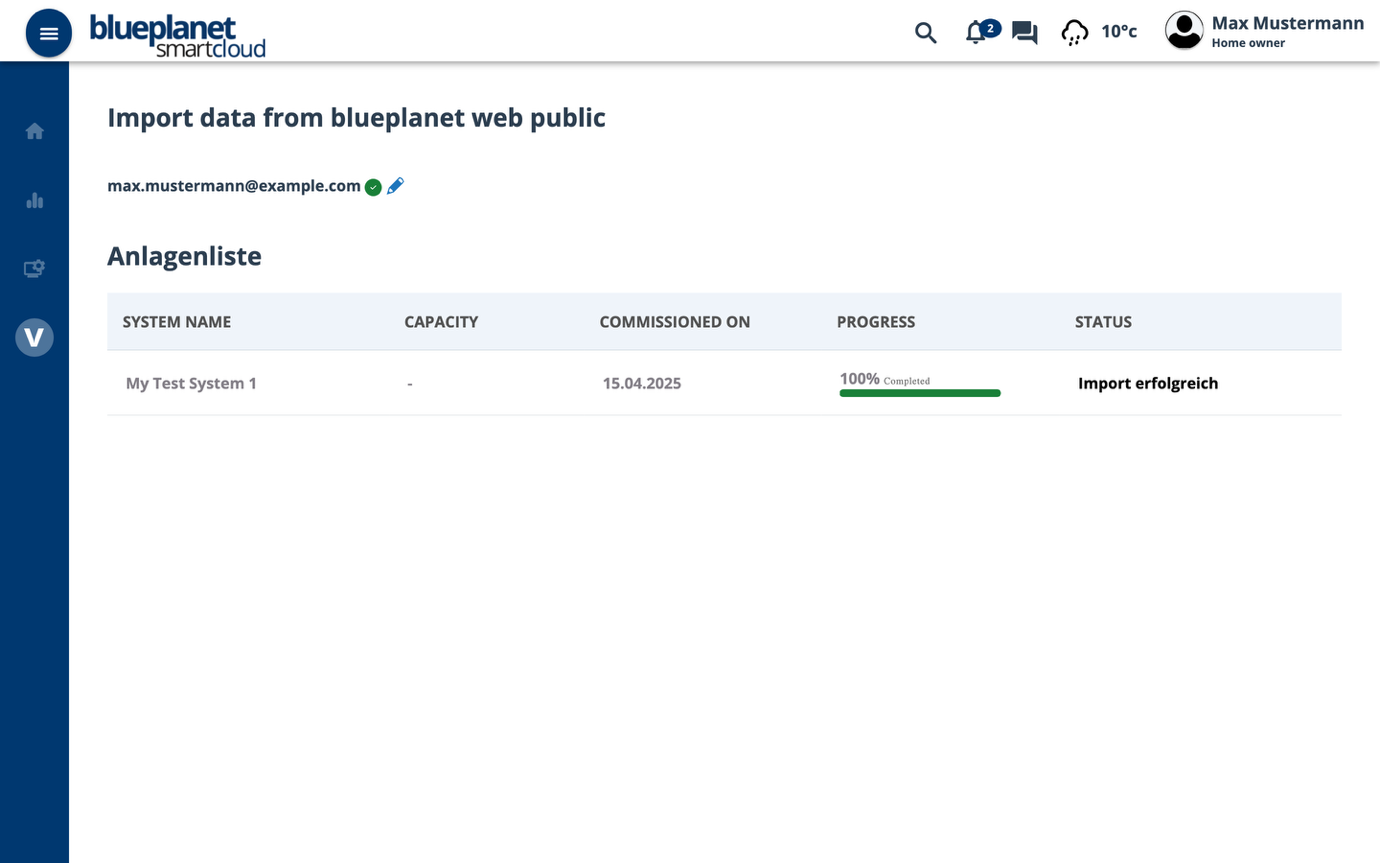
2.7 Importfortschritt #
Der Fortschritt sollte innerhalb von ein oder zwei Minuten 100% erreichen.
2.8 Analyse verfügbar #
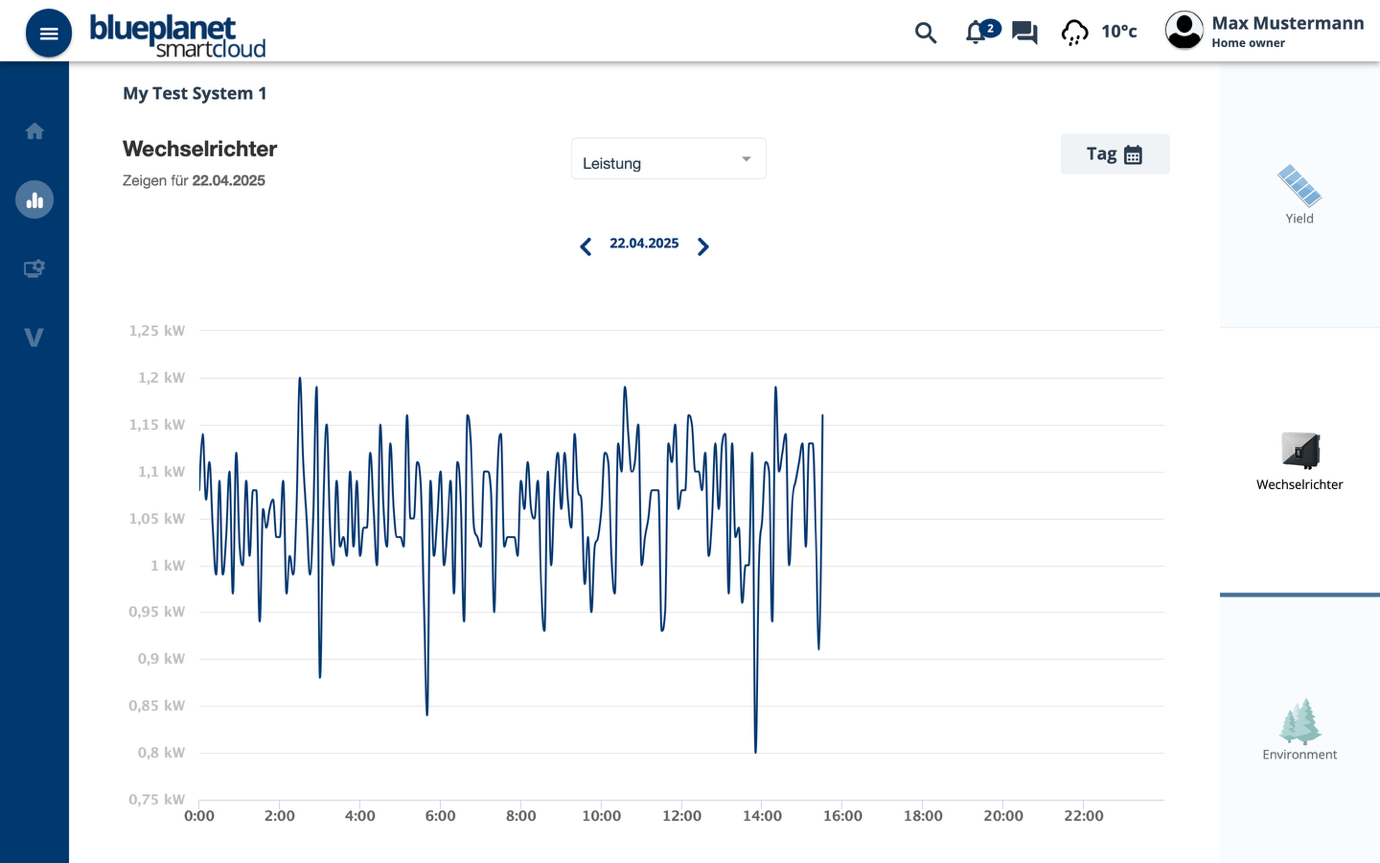
Die Analyse wird nach erfolgreichem Import verfügbar.
Hinweis: Möglicherweise müssen Sie eine Minute warten und die Seite aktualisieren, damit die Analyseschaltfläche erscheint.
Zusammenfassung #
Sie haben Ihre Solaranlage erfolgreich von blueplanet web public zu blueplanet smartcloud migriert. Sie können jetzt auf alle neuen Funktionen und erweiterten Analysen zugreifen, die in der smartcloud-Plattform verfügbar sind.
Benötigen Sie Hilfe? #
Hinweis: Wenn Sie keinen Zugriff auf die blueplanet Web public-E-Mail-ID haben, ein versehentlich erstelltes System löschen möchten, Geräte erneut importieren möchten oder andere Fragen haben, wenden Sie sich bitte an den Kundendienst:
Kundendienst: https://kaco-newenergy.com/de/service/kundendienst