Systemliste #
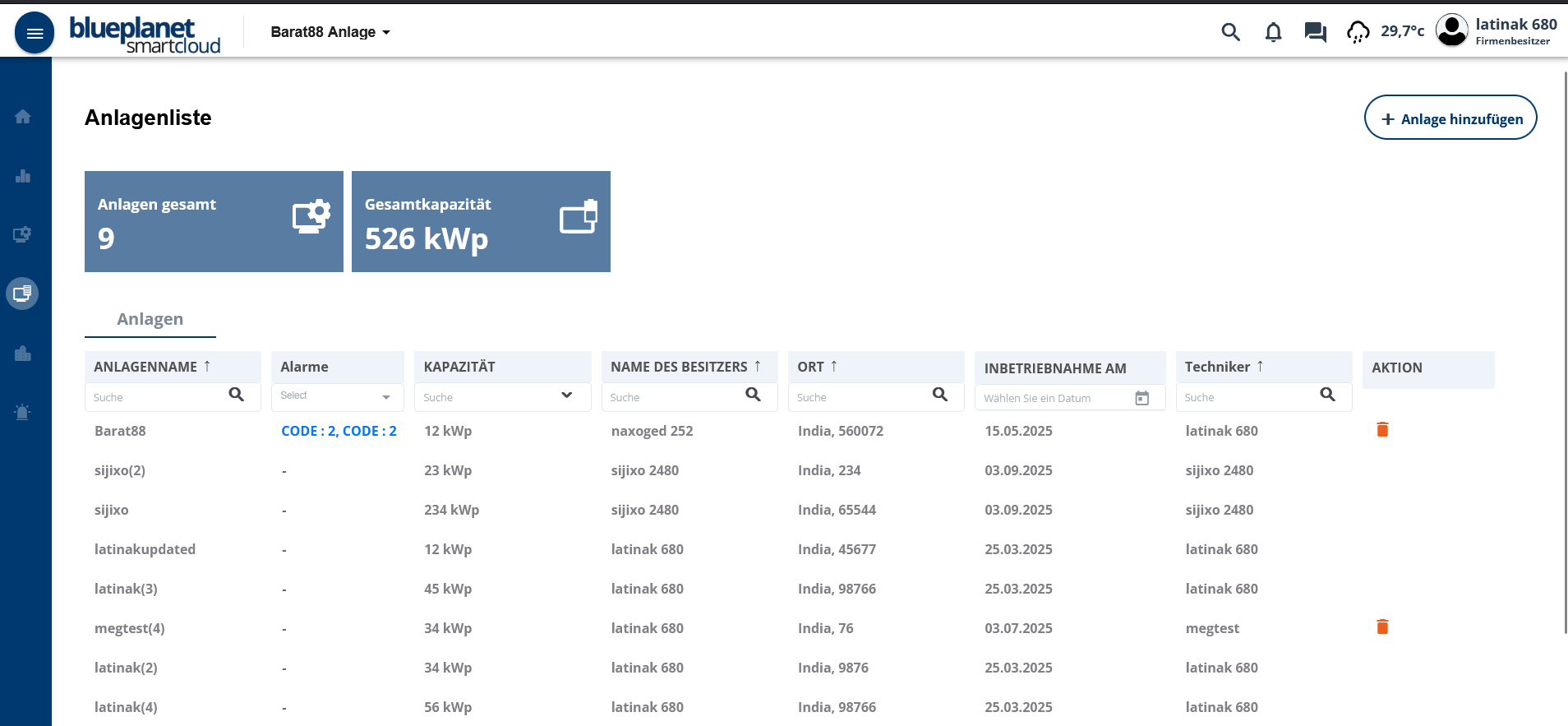
Dieses Dokument beschreibt das Systemansichts-Dashboard, das eine umfassende Liste aller vom Unternehmen und ihren zugehörigen Technikern erstellten Anlagen (Systeme) bereitstellt. Dieses Dashboard ermöglicht es Ihnen, Systeminformationen einfach anzuzeigen, darauf zuzugreifen und zu verwalten.
Dashboard-Funktionen #
Die Liste der Systeme enthält die folgenden Details für jede Anlage:
- Systemname: Der Name des Systems/der Anlage.
- Kapazität: Die Gesamtkapazität des Systems.
- Eigentümername: Der Name des aktuellen Eigentümers des Systems.
- Standort: Zeigt die Stadt an, in der das System erstellt wurde.
- Inbetriebnahmedatum: Das Datum, an dem das System in Betrieb genommen wurde.
- Techniker: Zeigt den Namen des für die Einrichtung des Systems verantwortlichen Installateurs an.
- Aktion: - System löschen.
Tabellenfunktionalität #
-
Sortierung:
Benutzer können die Liste nach einem der oben genannten Felder sortieren, um Systeme schnell zu organisieren und zu finden. -
Paginierung:
Die Tabellenansicht unterstützt Paginierung, sodass Benutzer effizient durch große Listen von Systemen navigieren können. -
Filter:
Jede Spalte enthält einen Filter, ähnlich wie in Excel, der es Benutzern ermöglicht, Systeme nach jedem Feld zu suchen und zu filtern. Filter und Suche können kombiniert werden, um die Liste kontinuierlich zu reduzieren und bestimmte Systeme schnell zu finden. -
Gesamtzahlen und Kapazität:
Oben im Dashboard werden wichtige Kennzahlen wie die Gesamtzahl der Systeme und die Summe der Systemkapazitäten zur schnellen Referenz angezeigt.
System hinzufügen #
Als Firmeninhaber können Sie bestehende Benutzersysteme effizient mit Ihrem Unternehmen verknüpfen, indem Sie eine eindeutige System_ID verwenden.
So fügen Sie ein System hinzu #
- Es gibt eine Schaltfläche System hinzufügen auf der Systemlistenseite für Installateure, um ein System mit einer System_ID hinzuzufügen.
- Durch Klicken auf die Schaltfläche System hinzufügen öffnet sich ein Popup-Fenster.
- Das Popup enthält:
- Ein Eingabefeld zur Eingabe der System_ID.
- Schaltflächen Hinzufügen und Schließen (X).
- Sie können das Popup schließen, indem Sie auf die Schaltfläche X klicken oder die Esc-Taste drücken.
Ausstehende Systemanfragen #
- Ein neuer Abschnitt, Ausstehende Systemanfragen, wird über der Systemliste angezeigt.
- Dieser Abschnitt zeigt eine große Zahl an, die angibt, wie viele Systeme auf Genehmigung warten.
- Der Abschnitt enthält eine Tabelle mit den folgenden Spalten:
- System-ID
- Angefordert am
- Aktion
- Die Paginierung ist nach 5 Einträgen aktiviert, und Sie können Elemente pro Seite sortieren.
Ein System hinzufügen #
- Wenn eine gültige und eindeutige System_ID eingegeben wird und auf Hinzufügen geklickt wird:
- Das System validiert die System_ID.
- Falls gültig, wird das neue System als Zeile in der Tabelle der ausstehenden Anfragen hinzugefügt.
- Das Popup schließt sich automatisch.
- Wenn die Anfrage akzeptiert wird, wird der Eintrag aus der ausstehenden Liste entfernt und die Systemdetails werden zur Hauptsystemliste hinzugefügt.
Diese Funktion ermöglicht es Firmeninhabern, Systeme effizient zu verwalten und mit ihrem Unternehmen zu verknüpfen, um einen optimierten Workflow für System-Onboarding und Genehmigung sicherzustellen.