System bearbeiten #
Eine Sitzung nach Systemerstellung bearbeiten #
Nachdem Sie ein System erstellt haben, können Sie jede Sitzung jederzeit mit dem Stift-Symbol bearbeiten, das sich auf jedem Sitzungspanel befindet.
So bearbeiten Sie eine Sitzung #
-
Sitzung finden:
- Gehen Sie zur Systemansicht, wo alle Sitzungen aufgelistet sind.
- Jede Sitzung (wie Systemdetails, Eigentümerdetails, Systemparameter, Installateur) hat ein Stift-Symbol daneben.
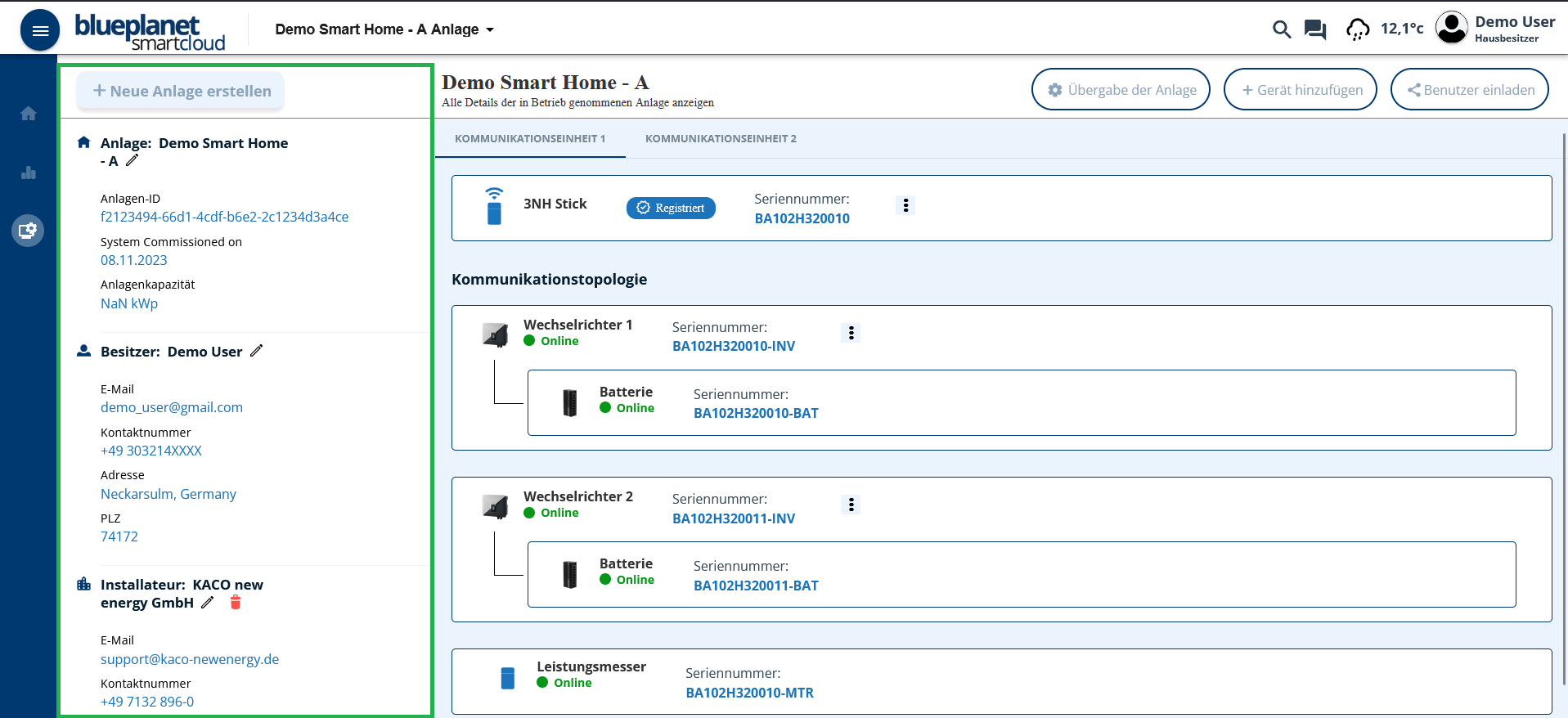 Bild-1 : Bearbeitungs- und Löschoption der Systemparameter
-
Auf das Stift-Symbol klicken:
- Klicken Sie auf das Stift-Symbol der Sitzung, die Sie bearbeiten möchten.
- Dies öffnet die Bearbeitungsoberfläche für diese Sitzung.
-
Änderungen vornehmen:
- Aktualisieren Sie die Informationen nach Bedarf.
- Überprüfen Sie Ihre Änderungen vor dem Speichern.
-
Änderungen speichern:
- Klicken Sie auf die Schaltfläche ‘Aktualisieren’, um Ihre Bearbeitungen anzuwenden.
- Die Sitzung wird sofort aktualisiert.
-
Entfernung des Installateurs:
- Wenn das System von einem Installateur oder Techniker erstellt und an den Hausbesitzer übergeben wurde, hat der Installateur-Abschnitt sowohl die Schaltflächen Bearbeiten als auch Löschen.
- Bearbeiten-Schaltfläche: Ermöglicht es dem Hausbesitzer, den Zugriff des Installateurs auf das System zu gewähren oder zu widerrufen.
- Löschen-Schaltfläche: Wird verwendet, um den Installateur vollständig aus dem vorhandenen System zu entfernen.
- Um den Installateur-Zugriff zu entfernen oder zu aktualisieren:
- Suchen Sie den Installateur-Abschnitt in der Systemansicht.
- Klicken Sie auf die Schaltfläche Stift, um den Zugriff zu verwalten (gewähren/widerrufen).
- Klicken Sie auf die Schaltfläche Löschen, um den Installateur aus dem System zu entfernen.
Sitzung bearbeiten #
Nr. Sitzungsname Bild Funktionalität 1 Systemdetails 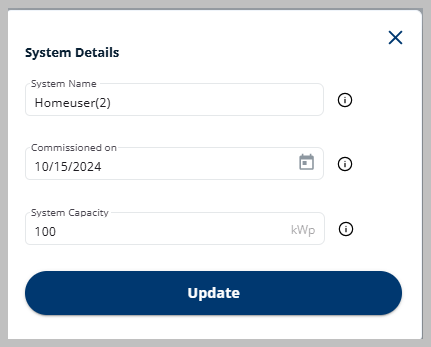
Systemname bearbeiten, Inbetriebnahmedatum und Systemkapazität ändern. Nach der Bearbeitung auf Schaltfläche “Aktualisieren” klicken 2 Eigentümerdetails 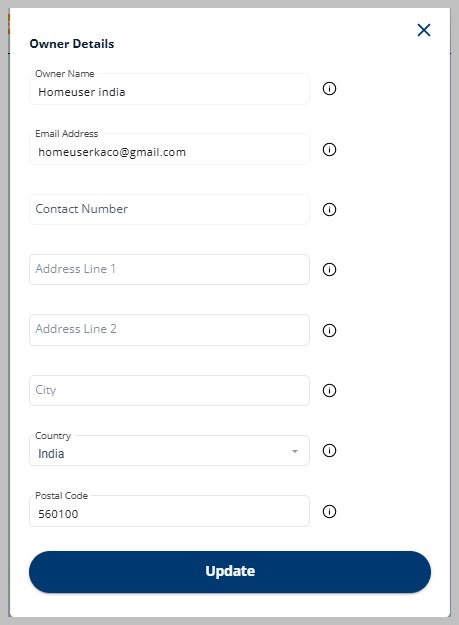
Eigentümerinformationen bearbeiten wie Kontaktnummer, Adresse und Postleitzahl. Nach der Bearbeitung auf Schaltfläche “Aktualisieren” klicken 3 Installateur bearbeiten 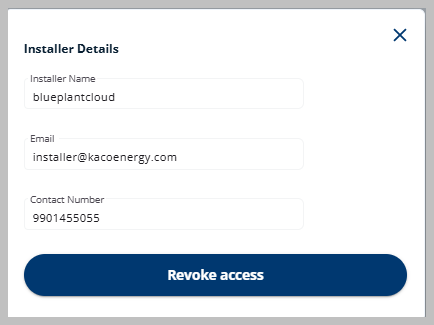
Bearbeiten ermöglicht dem Hausbesitzer, dem Installateur Systemzugriff zu gewähren und zu widerrufen 4 Installateur löschen 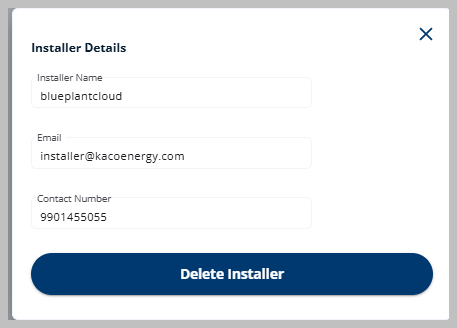
Löschen hilft dem Hausbesitzer, den Installateur aus dem System zu entfernen 5 Parameter 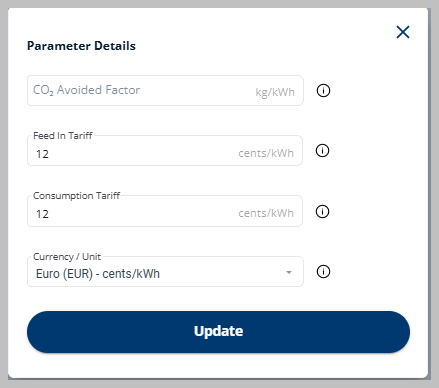
Systemparameter bearbeiten wie vermiedene CO2-Faktoren, Einspeisevergütung, Verbrauchstarif und Währung mit relevanten Einheiten ändern.
Hinweise #
- Sie können diesen Vorgang für jede Sitzung jederzeit wiederholen.
- Das Stift-Symbol bietet schnellen Zugriff auf den Bearbeitungsmodus für jede Sitzung.
- Stellen Sie sicher, dass Sie Ihre Änderungen speichern, bevor Sie wegnavigieren, um zu vermeiden, dass Aktualisierungen verloren gehen.